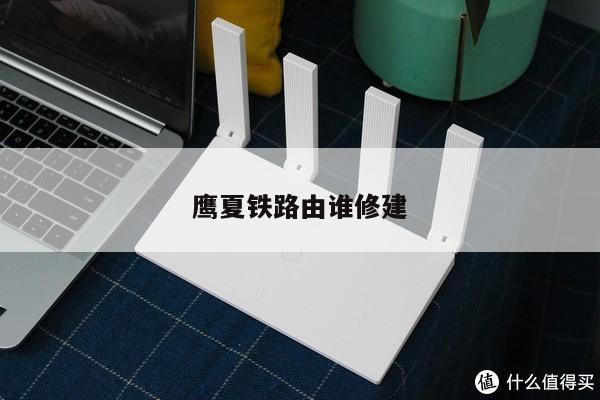
飞腾路由器设置教程
今天给各位分享飞腾路由器设置教程的知识,其中也会对飞腾 mips进行解释,如果能碰巧解决你现在面临的问题,别忘了关注本站
本文内容目录一览:
tenda无线路由器怎么设置方法
您好!希望以下方法能够帮到您。
普通界面的路由器
1.您可以将宽带线接到路由WAN口,在用一根网线,一头接电脑一头接路由1/2/3接口任意一个。电脑是笔记本连接路由器的无线信号也可以设置,默认无线信号名称是Tenda_XXXXXX(路由器反面MAC地址后6位)
2.打开电脑浏览器,在网址栏输入192.168.0.1进入路由器设置界面。
3.若不接路由器,宽带线直接连在电脑上需要宽带拨号才能上网,路由器上网方式选择ADSL拨号,若不需要拨号,上网方式选择自动获取,点击“无线加密”设置8位数的密码点击确定。
4.点击“其他上网类型设置请点击高级设置”-运行状态-WAN口状态,显示已连接就可以上网。
如果显示连接中那么可以克隆MAC地址,点击高级设置-MAC克隆,手动克隆-克隆mac地址,看到地址不是C8:3A:35开头的就点击确定。(克隆时需要拿网线连接电脑与路由1/2/3接口任意一个,不要连接路由的无线信号)
5.在点击系统工具---重启路由器
重启完了之后再次进入高级设置查看连接状态,显示“已连接”,那么你就可以上网了
超易安装界面的路由器
1.您可以将宽带线接到路由WAN口,在用一根网线,一头接电脑一头接路由1/2/3接口任意一个。(或者在路由器通电时,用手机或笔记本连上路由器的Tenda_XXXXXX无线信号)
2.打开电脑浏览器,在网址栏输入192.168.0.1进入路由器设置界面。
3.若不接路由器,宽带线直接连在电脑上需要宽带拨号才能上网,路由器上网方式选择ADSL拨号,若不需要拨号,上网方式选择动态IP,点击“无线加密”设置8位或以上的密码点击确定。
4.点击上网设置”-联网状态-显示已连接就可以上网。
如果显示连接中那么可以克隆MAC地址,点击系统管理-MAC克隆,使用本机的“勾”选上,点击确定。(克隆时需要拿网线连接电脑与路由1/2/3接口任意一个,不要连接路由的无线信号)
5.在点击系统管理---重启路由器
重启完了之后再次进入上网设置查看联网状态,显示“已连网”,那么你就可以上网了
感谢您对我们产品的支持,祝您工作顺利,生活愉快!

phicomm路由器怎么设置?
phicomm路由器设置方法如下:
准备材料:phicomm路由器、电脑
1、打开网页在地址栏输入192.168.1.1,点击右侧转到符号打开。
2、打开路由器登录界面后,输入用户名和密码点击登录。
3、进入路由器管理界面之后,点击左侧的“无线设置”按钮,进入无线网络的设置。
4、点击进入“无线基本设置”页面,进行无线网络的一些基本设置,最后点击“保存”按钮。
5、接着点击无线设置下方的无线安全按钮,进入无线网络安全功能的配置。设置完成点击保存。
扩展资料:
无线路由器具有有线路由器的功能,注意以下几点:
1、注意无线的距离:尽量把路由器放高且不要放在角落,避开遮挡物。
2、注意干扰因素的影响:为了避免其他无线设备与路由器之间的干扰,将无线路由器尽量远离正在使用的无绳电话、微波炉、无线鼠标等电器设备;另外无线电脑在首选网络里可以看到已连接过的无线信号的信息,请将多余的删除掉,保留自己的就好。
3、注意兼容性的设置:为了避免WAP等兼容性支持的问题,导致无线掉线,建议将无线网卡的驱动更新到最新。
tenda的wifi怎么设置
可以在电脑的浏览器中输入该路由器的IP地址,然后输入账号和密码点击登录,登录进入以后就可以对无线进行设置了,具体的设置方法如下:
1、在电脑的浏览器中输入192.168.0.1的IP地址(也可以查看路由器背面标记的IP地址)按回车键进入。
2、在出现的登录界面中输入该路由器的账号和密码点击登录(默认用户一般为:admin 密码一般为:admin或12345678,具体路由器后面有写的。)
3、登录进入以后就可以在路由器首页界面上点击选择上方的方式为自动获取。
4、然后在下面可以看到无线加密的选项,在输入框中输入新的密码以后点击确定按钮就可以完成该路由器的无线上网以及密码设置了。
注意事项:
如果输入路由器背面标记的IP地址无法进入到路由器的界面,则可以通过将该路由器重置以后再使用其背面的IP地址登录来进行设置。
我用的是飞腾牌的路由器,怎样设置?
路由DHCP 功能打开,电脑IP和DNS服务器地址获取方式设为自动,路由就可以共享上网。
飞腾路由器设置教程的介绍就聊到这里吧,感谢你花时间阅读本站内容,更多关于飞腾 mips、飞腾路由器设置教程的信息别忘了在本站进行查找喔。