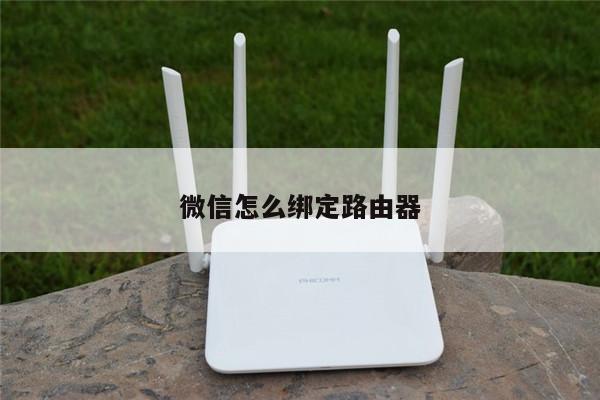
我按了路由器上的按钮,解密无线路由器设置步骤和技巧
无线路由器是我们日常生活中必不可少的设备之一,它为我们提供了稳定的无线网络连接。而在使用无线路由器的过程中,我们难免会遇到一些问题,例如无法连接、信号弱等。为了解决这些问题,我们可能需要按一下路由器上的按钮进行设置。本文将详细描述按下路由器按钮后的无线路由器设置步骤和技巧,帮助您更好地使用无线网络。
1. 找到路由器上的按钮
无线路由器上的按钮通常位于设备的背面或底部,有时也会放在正面。您可以查看路由器的说明书或在互联网上搜索您所使用的路由器型号,以确定按钮的具体位置。按钮上会有一个标识,如"Reset"、"WPS"等。

2. 按下路由器上的按钮
按下路由器上的按钮时,需要注意以下几点:
- 确保路由器已经插上电源并处于开启状态。
- 使用一个细长的物体(如针、牙签)轻按按钮,按下的时间一般为5秒左右。
- 如果您按下按钮后没有任何反应,可以尝试长按按钮10秒以上,然后松开。
3. 等待路由器重新启动
按下按钮后,路由器会重新启动并应用新的设置。这个过程可能需要一些时间,通常不会超过1分钟。在等待过程中,请不要重复按下按钮,以免干扰路由器的正常操作。
4. 连接无线网络
一旦路由器重新启动完成,您可以尝试连接无线网络。打开您的设备(如手机、电脑)的Wi-Fi设置,搜索可用的网络列表。找到您的无线网络名称(也称为SSID),点击连接并输入密码。如果您之前进行了重置操作,无线网络的名称和密码可能会恢复到出厂设置。
5. 进一步的设置和优化
按下路由器按钮后,您还可以进行进一步的设置和优化,以提升无线网络的性能和安全性。以下是一些建议:
- 登录路由器管理界面:在浏览器中输入路由器的默认IP地址(如192.168.1.1),输入用户名和密码登录路由器管理界面。在管理界面中,您可以进行更改无线网络名称、密码、信道等设置。
- 加强无线信号:将路由器放置在中心位置,避免与其他电子设备(如微波炉、蓝牙设备)干扰。您还可以尝试更改无线信道,以减少与其他无线网络的干扰。
- 设置访客网络:如果您经常有朋友、家人来访,可以设置一个访客网络,以保护您的主网络安全。
- 更新固件:定期检查并更新路由器的固件,以获取最新的功能和安全性修复。