如何解决路由器设置一直显示联网中的问题
在无线路由器设置过程中,有时候我们可能会遇到一个常见的问题,即路由器设置界面一直显示“联网中”,而无法正常连接互联网。这种情况下,我们需要采取一些措施来解决这个问题。
1. 检查物理连接
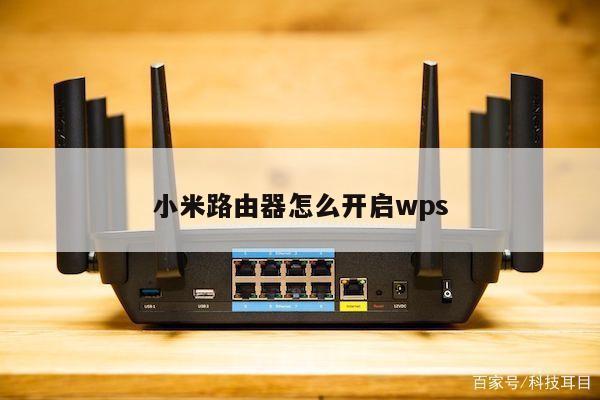
我们需要检查路由器的物理连接是否正常。确保路由器的电源插头已经插好,电源线连接到了电源插座,并且路由器的网线连接到了宽带猫或者电脑的网口上。如果发现有任何松动或者断开的情况,应该重新连接并确保连接牢固。

2. 重启路由器
有时候,路由器可能会出现一些临时的故障导致无法正常联网。在这种情况下,我们可以尝试重启路由器来解决问题。只需将路由器的电源拔掉,等待几十秒钟后再重新插上电源,等待路由器重新启动。重启后,检查是否能够正常连接互联网。
3. 检查网络设置
如果重启路由器后问题仍然存在,我们可以进一步检查网络设置。确保路由器的IP地址和子网掩码设置正确。在路由器的设置界面中,找到网络设置选项,并检查相关设置是否与您的网络提供商提供的信息一致。
4. 检查DHCP设置
DHCP(动态主机配置协议)是一种网络协议,用于自动分配IP地址给连接到网络的设备。在路由器设置界面中,找到DHCP设置选项,并确保其开启状态。如果DHCP未开启,您的设备可能无法获取到有效的IP地址,从而导致无法正常联网。
5. 更新固件
有时候,路由器的固件可能存在一些问题,导致无法正常联网。在这种情况下,您可以尝试更新路由器的固件。找到路由器的官方网站,下载最新的固件版本。在路由器的设置界面中,找到固件更新选项,并按照提示进行固件更新。
6. 重置路由器
如果以上方法都无法解决问题,您可以考虑重置路由器到出厂设置。请注意,重置路由器将会清除所有的设置和配置,并恢复到初始状态。在路由器的背面或底部,通常会有一个小孔,里面有一个复位按钮。使用细长的物体(如牙签或针)将按钮按下并保持几秒钟,直到路由器重新启动。您可以重新进行路由器的设置。
总结
当路由器设置界面一直显示“联网中”,我们可以通过检查物理连接、重启路由器、检查网络设置、检查DHCP设置、更新固件或重置路由器等方法来解决问题。如果问题仍然存在,建议联系您的网络提供商或路由器厂商进行进一步的技术支持。正确的路由器设置对于稳定的互联网连接至关重要。