移动光猫怎么连接无线路由器?详细设置指南
在现代家庭中,无线路由器是连接互联网的重要设备之一。当你使用移动光猫时,连接无线路由器可以为你的家庭提供更好的网络覆盖和更快的网速。本文将详细介绍如何连接移动光猫和无线路由器,并提供一些有用的设置建议。
1. 确保准备工作
在开始连接移动光猫和无线路由器之前,确保你已经准备好以下材料和信息:

- 一台移动光猫设备
- 一台无线路由器设备
- 一根以太网网线
- 移动光猫的管理员账号和密码(通常可以在设备背面找到)
2. 连接移动光猫和无线路由器
接下来,按照以下步骤连接移动光猫和无线路由器:
步骤1:将一端的以太网网线插入移动光猫的LAN口(通常标有“LAN”或“Ethernet”)。
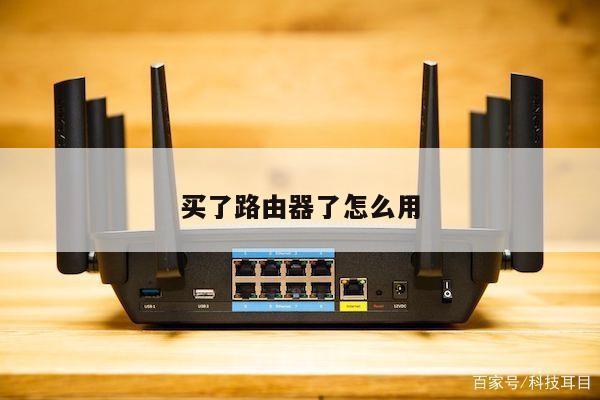
步骤2:将另一端的以太网网线插入无线路由器的WAN口(通常标有“WAN”或“Internet”)。
步骤3:确保移动光猫和无线路由器都已接通电源并打开。
3. 进入移动光猫设置界面
接下来,你需要进入移动光猫的设置界面进行一些配置。按照以下步骤操作:
步骤1:打开你的电脑或手机的浏览器,输入移动光猫的默认IP地址(通常为192.168.1.1或192.168.0.1)。
步骤2:在登录页面中输入移动光猫的管理员账号和密码,然后点击登录。
步骤3:进入设置界面后,找到“无线设置”或类似的选项。
4. 配置无线路由器
你需要配置无线路由器以确保它能够正确连接到移动光猫。按照以下步骤进行设置:
步骤1:在移动光猫的设置界面中找到无线设置选项,并点击进入。
步骤2:在无线设置页面中,你可以设置无线网络的名称(SSID)和密码。选择一个易于记忆的网络名称,并设置一个强密码来保护你的网络安全。
步骤3:完成设置后,保存并应用更改。
5. 连接设备到无线网络
最后一步是将你的设备连接到无线网络。按照以下步骤操作:
步骤1:打开你的电脑或手机的无线网络设置。
步骤2:在可用的网络列表中,找到并选择你刚刚设置的无线网络名称(SSID)。
步骤3:输入你在步骤4中设置的密码,然后点击连接。
步骤4:等待一段时间,直到你的设备成功连接到无线网络。