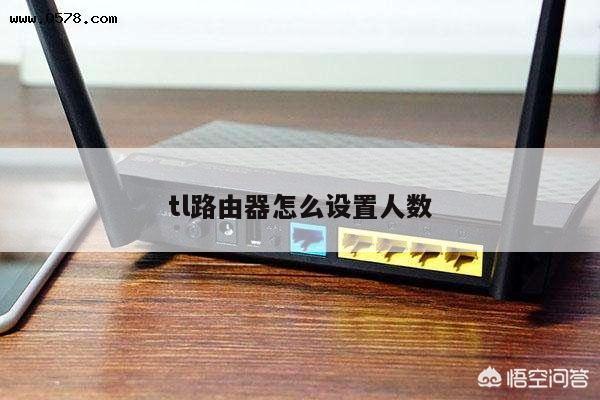
路由器恢复出厂设置后上不了网,如何解决?
当您的无线路由器恢复出厂设置后,可能会遇到无法上网的问题。这可能是由于一些常见的网络配置问题导致的。本文将为您提供一些解决方案,帮助您重新设置无线路由器并恢复上网功能。
1. 确认物理连接
确保您的无线路由器正确连接到电脑或宽带调制解调器。检查所有电缆连接,确保它们牢固且正确连接。如果您使用的是有线连接,请确保网线插入正确的端口。

2. 重新设置无线路由器
大多数无线路由器都有一个重置按钮,您可以使用它将路由器恢复到出厂设置。按住重置按钮约10秒钟,直到指示灯开始闪烁。等待路由器重新启动。请注意,这将清除所有之前的设置,包括网络名称(SSID)和密码。
3. 配置无线网络
在路由器恢复出厂设置后,您需要重新配置无线网络。打开您的电脑的网络设置,找到可用的无线网络列表。选择您的无线路由器的网络名称(SSID),并输入您的新密码(如果需要)。确保密码强度足够,以防止未经授权的访问。
4. 检查IP地址设置
恢复出厂设置后,无线路由器可能无法正确分配IP地址。您可以手动设置IP地址以解决此问题。打开您的电脑的网络设置,找到本地连接或无线网络连接。选择“属性”或“高级”选项,并选择“Internet协议版本4(TCP/IPv4)”。确保“自动获取IP地址”和“自动获取DNS服务器地址”选项已选中。如果它们已选中但仍然无法上网,尝试手动设置IP地址和DNS服务器地址。
5. 更新固件
无线路由器的固件可能需要更新以解决一些问题。访问您无线路由器的官方网站,查找最新的固件版本。下载并安装最新的固件,按照说明进行操作。请注意,在更新固件之前,务必备份您的路由器设置,以防止任何数据丢失。
6. 联系技术支持
如果您尝试了以上所有解决方案仍然无法解决问题,建议您联系无线路由器的制造商技术支持。他们将能够提供更详细的指导,并帮助您解决无法上网的问题。