第二个路由器设置视频教程:详细步骤及注意事项
在如今高度互联的时代,无线路由器已成为我们生活中不可或缺的一部分。当我们需要覆盖更大的范围或增强无线信号时,添加第二个路由器是一个常见的解决方案。本文将为您提供一个符合SEO的中文长标题,并提供详细的步骤和注意事项,帮助您成功设置第二个路由器。
第一步:选择合适的第二个路由器
在设置第二个路由器之前,您需要选择一个与您当前路由器兼容的第二个路由器。确保第二个路由器支持与您当前路由器相同的无线协议(例如802.11ac或802.11n)。还要考虑第二个路由器的信号覆盖范围和性能。

第二步:连接第二个路由器
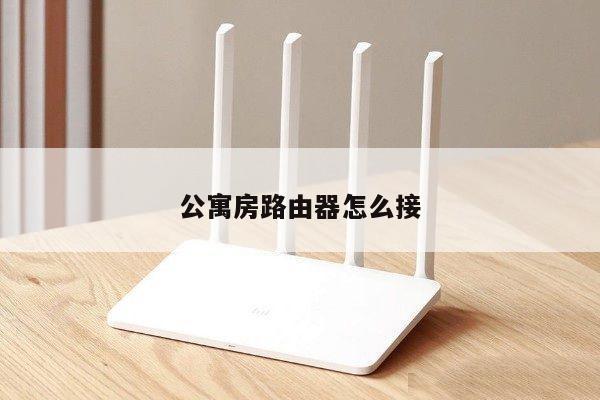
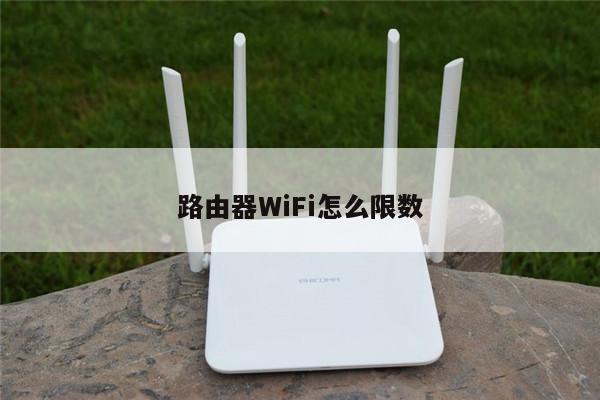
将第二个路由器与电源适配器连接,并将其与电源插座连接。确保电源适配器正常工作,并将第二个路由器的电源开关打开。接下来,使用网络电缆将第二个路由器的LAN口连接到您当前路由器的LAN口。第二个路由器将成为您当前网络的一个扩展。
第三步:访问第二个路由器的设置界面
打开您的电脑或移动设备,并连接到第二个路由器所创建的无线网络。打开一个浏览器窗口,输入第二个路由器的默认IP地址(通常为192.168.1.1或192.168.0.1)并按下回车键。这将打开第二个路由器的设置界面。
第四步:配置第二个路由器的基本设置
在第二个路由器的设置界面中,您可以进行一些基本的配置。更改无线网络的名称(SSID)以便于识别。确保选择一个安全的加密方式(例如WPA2-PSK),并设置一个强密码以保护您的网络安全。您还可以配置其他网络设置,如IP地址、子网掩码和网关等。
第五步:设置第二个路由器的工作模式
在第二个路由器的设置界面中,您可以选择不同的工作模式。如果您希望第二个路由器作为无线扩展器工作,选择“无线扩展”或“无线桥接”模式。如果您希望第二个路由器作为独立的无线访问点工作,选择“独立访问点”模式。
第六步:调整无线信号设置
在第二个路由器的设置界面中,您可以调整无线信号的频道、传输功率和无线模式等设置。选择一个较少干扰的频道,并根据需要调整传输功率。确保无线模式与您当前路由器相匹配,以获得最佳性能和覆盖范围。
注意事项:
1. 在设置第二个路由器之前,确保您已了解并遵守您所在地区的法律法规,特别是关于无线网络的规定。
2. 在设置第二个路由器时,确保您已经备份了您当前路由器的设置,以防出现问题时可以恢复。
3. 在设置第二个路由器时,确保您的电脑或移动设备与第二个路由器连接的是同一个网络,以便进行设置。
4. 在设置第二个路由器时,确保您的无线网络名称(SSID)和密码设置安全,以防止未经授权的访问。
5. 在调整无线信号设置时,确保您选择的频道没有与其他无线网络重叠,以避免干扰和信号质量下降。