如何将联通FTTH终端与无线路由器连接?详细设置教程
在如今的数字化时代,无线网络已经成为我们生活中不可或缺的一部分。而联通FTTH(Fiber To The Home)光纤到户的技术,则为我们提供了更快速、更稳定的网络连接。许多用户可能会遇到将联通FTTH终端与无线路由器连接的问题。本文将为您提供一份详细的设置教程,帮助您轻松实现这一目标。
步骤一:准备工作
在开始设置之前,确保您已经具备以下准备工作:

1. 一台联通FTTH终端:这是您接收光纤信号并将其转换为网络信号的设备。
2. 一个无线路由器:用于将网络信号转发给无线设备,如手机、平板电脑和电脑等。
3. 一根Ethernet网线:用于连接联通FTTH终端和无线路由器。
步骤二:连接设备
1. 将一端的网线插入联通FTTH终端的LAN口(通常标有“LAN”或“Ethernet”)。
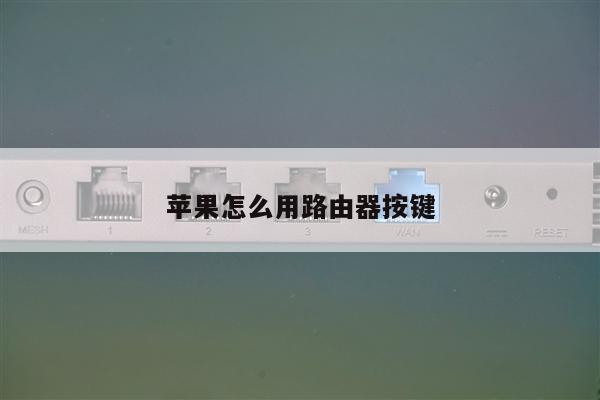
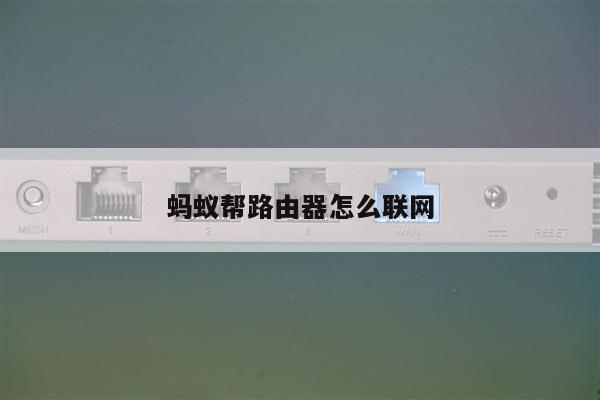
2. 将另一端的网线插入无线路由器的WAN口(通常标有“WAN”或“Internet”)。
步骤三:配置无线路由器
1. 打开您的电脑或手机,并连接到无线路由器的Wi-Fi网络。
2. 打开您的网络浏览器,输入无线路由器的默认IP地址(通常为192.168.1.1或192.168.0.1)。
3. 输入默认的用户名和密码登录到无线路由器的管理界面。如果您没有更改过这些信息,则可以在无线路由器的用户手册中找到默认的登录凭据。
4. 进入管理界面后,您可以根据您的需求进行各种设置,如更改无线网络名称(SSID)、设置无线密码、配置IP地址等。确保您将WAN口设置为自动获取IP地址(DHCP)模式,以便从联通FTTH终端获取网络信号。
5. 确认并保存您的设置。
步骤四:测试连接
1. 断开联通FTTH终端和无线路由器之间的网线连接。
2. 等待几分钟,让无线路由器重新启动并建立与联通FTTH终端的连接。
3. 打开您的手机或电脑,并连接到无线路由器的Wi-Fi网络。
4. 打开您的网络浏览器,确保您可以成功访问互联网。
总结
通过按照以上步骤,您可以轻松地将联通FTTH终端与无线路由器连接起来,并享受快速、稳定的无线网络连接。确保您仔细遵循每个步骤,并根据您的需求进行适当的设置。如果您遇到任何问题,可以参考无线路由器的用户手册或咨询相关技术支持。祝您成功连接联通FTTH终端与无线路由器!