win8系统怎么设置路由器(创新)
路由器设置和无线WIFI设置可能对于初学者来说比较复杂和困难,本文win8系统怎么设置路由器 将为您进行深入浅出的讲解和指导。
第二步:输入相应的账号密码,进入后会看到输入相应的帐号跟密码,一般新买来的都是admin。
第三步:选择设置向导,确实后进入操作界面,你会在左边看到一个设置向导,进击进入(一般的都是自动弹出来的)。
第四步:进入上网方式设置,设置向导的界面。
第五步:点击下一步,进入上网方式设置,我们可以看到有三种上网方式的选择,如果你家是拨号的话那么就用PPPoE。动态IP一般电脑直接插上网络就可以用的,上层有DHCP服务器的。静态IP一般是专线什么的,也可能是小区带宽等,上层没有DHCP服务器的,或想要固定IP的。因为我拨号所以选择pppoe。
第六步:输入账号密码,选择PPPOE拨号上网就要填上网帐号跟密码,这个应该大家都明白,开通宽带都会有帐号跟,填进去就OK啦。
第七步:设置路由器的密码,然后下一步后进入到的是无线设置,我们可以看到信道、模式、安全选项、SSID等等,一般SSID就是一个名字,你可以随便填,然后模式大多用11bgn.无线安全选项我们要选择wpa-psk/wpa2-psk,这样安全,免得轻意让人家破解而蹭网。
设置成功
第八步:下一步就设置成功啦。
第九步:点击完成,路由器会自动重启,这时候你耐心等待吧。成功后出现的界面。
总结:无线路由器怎么用,是一个比较普遍的问题,也是一个比较简单的问题,相信只要有过一次经验之后,也可以成为大神了,当然路由器的设置还远不只有这些简单的内容,登录路由器设置页面之后还有更多的设置选项,设置其他选项,例如绑定mac地址、过来IP、防火墙设置等等,可以让你的无线网络更加安全,防止被蹭网。
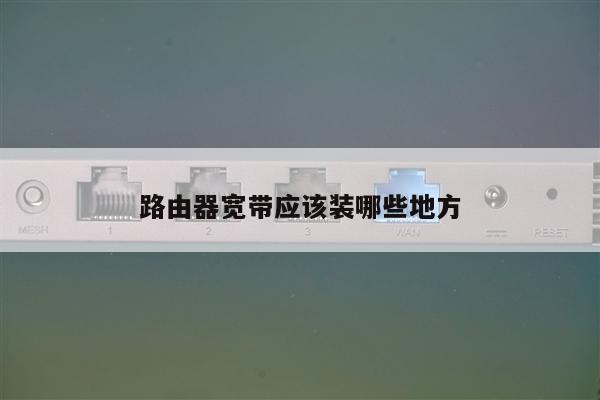
1、把入户网线连接到路由的WAN口,
2、用另一根网线一头连接你的电脑,另一头连接你的路由LAN口,(LAN口是路由上标有1、2、3、4的接口!)
3、打开电脑,打开浏览器,在地址栏里输入路由登陆IP,
4、在弹出对话框内输入路由登陆账号和密码,友情提示,如果你不知道路由登陆IP、登陆账号和密
码,你可以把路由翻过来看一下,在路由的背面有写出!
5、进入路由设置界面后,一般会弹出快速设置界面,你可以在此界面,选择宽带拨号方式,为
PPPoE,输入上网账号和密码!
6、设置完成后,保存退出并重启路由!
等路由重启完成后,你的路由硬件连接和设置就已经完成了!
~如果您遇到问题,建议参考这些文章,同时也可以在论坛或社区中寻求帮助。通过这些教程,您可以更好地理解路由器和Wi-Fi网络,更好地保护您的网络和设备。
一、win8系统怎么设置路由器
第一步:进入路由器地址,连接好无线路由器后,在浏览器输入在路由器看到的地址,一般是192.168.1.1(当然如果你家是用电话线上网那就还要多准备一个调制调解器,俗称“猫”)。第二步:输入相应的账号密码,进入后会看到输入相应的帐号跟密码,一般新买来的都是admin。
第三步:选择设置向导,确实后进入操作界面,你会在左边看到一个设置向导,进击进入(一般的都是自动弹出来的)。
第四步:进入上网方式设置,设置向导的界面。
第五步:点击下一步,进入上网方式设置,我们可以看到有三种上网方式的选择,如果你家是拨号的话那么就用PPPoE。动态IP一般电脑直接插上网络就可以用的,上层有DHCP服务器的。静态IP一般是专线什么的,也可能是小区带宽等,上层没有DHCP服务器的,或想要固定IP的。因为我拨号所以选择pppoe。
第六步:输入账号密码,选择PPPOE拨号上网就要填上网帐号跟密码,这个应该大家都明白,开通宽带都会有帐号跟,填进去就OK啦。
第七步:设置路由器的密码,然后下一步后进入到的是无线设置,我们可以看到信道、模式、安全选项、SSID等等,一般SSID就是一个名字,你可以随便填,然后模式大多用11bgn.无线安全选项我们要选择wpa-psk/wpa2-psk,这样安全,免得轻意让人家破解而蹭网。
设置成功
第八步:下一步就设置成功啦。
第九步:点击完成,路由器会自动重启,这时候你耐心等待吧。成功后出现的界面。
总结:无线路由器怎么用,是一个比较普遍的问题,也是一个比较简单的问题,相信只要有过一次经验之后,也可以成为大神了,当然路由器的设置还远不只有这些简单的内容,登录路由器设置页面之后还有更多的设置选项,设置其他选项,例如绑定mac地址、过来IP、防火墙设置等等,可以让你的无线网络更加安全,防止被蹭网。
二、win8系统下如何设置路由器
首先按照说明书上把线接好,在电脑上先打开网络,再点击--属性,然后点击IE/Chrome/Firefox浏览器地址栏栏输入192.168.1.1 进入设置页面(遇到打不开的情况的话请复位一下,说明书里有详细的方法介绍,大多数路由设备都是这个ip地址(现在很多光纤宽带使用的光猫可能会不一样)。 再输入用户名跟密码,默认的用户名是admin,密码是admin。这是路由器的设置页面。 设置MAC地址过滤就行,前途是支持MAS地址过滤功能。密码是相对无线路由来说的,有线连接的话没必要开启无线功能。 完成上述步骤之后,路由器是窃取不了(大多数盗网和蹭网都over了),如果非要设置无线的话,进入192.168.1.1或者 192.168.0.1 进入到登陆界面,默认账号和密码也都是admin(建议修改一下)。 进去后找到wireless setup进行登陆界面,设置完成之后一般会重启一下,一分钟后就OK了。三、win8系统怎么设置无线路由器
你好,路由设置你可以按以下步骤进行设置!1、把入户网线连接到路由的WAN口,
2、用另一根网线一头连接你的电脑,另一头连接你的路由LAN口,(LAN口是路由上标有1、2、3、4的接口!)
3、打开电脑,打开浏览器,在地址栏里输入路由登陆IP,
4、在弹出对话框内输入路由登陆账号和密码,友情提示,如果你不知道路由登陆IP、登陆账号和密
码,你可以把路由翻过来看一下,在路由的背面有写出!
5、进入路由设置界面后,一般会弹出快速设置界面,你可以在此界面,选择宽带拨号方式,为
PPPoE,输入上网账号和密码!
6、设置完成后,保存退出并重启路由!
等路由重启完成后,你的路由硬件连接和设置就已经完成了!
~如果您遇到问题,建议参考这些文章,同时也可以在论坛或社区中寻求帮助。通过这些教程,您可以更好地理解路由器和Wi-Fi网络,更好地保护您的网络和设备。