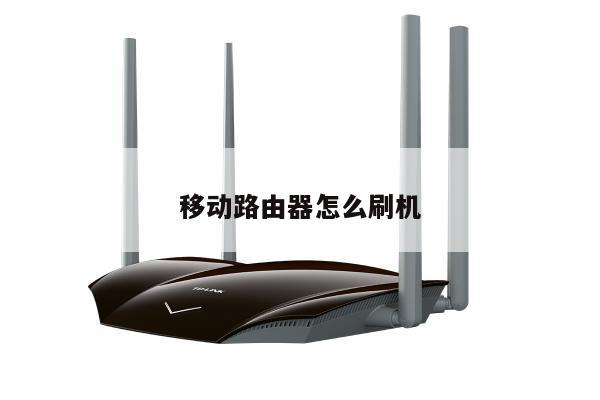
怎么判断无线路由器是否坏了?无线路由设置技巧分享
无线路由器在我们日常生活中扮演着非常重要的角色,它为我们提供了稳定的无线网络连接。有时候我们可能会遇到无法连接网络的问题,这时候就需要判断无线路由器是否坏了。本文将为您介绍一些判断无线路由器是否坏了的方法,并分享一些无线路由设置的技巧,帮助您更好地使用无线网络。
1. 检查电源和连接
我们需要确保无线路由器的电源正常工作,并且与电源插座连接良好。检查电源适配器是否插紧,电源线是否损坏。还要确保无线路由器与宽带调制解调器(如光猫)之间的连接正常,网线是否插紧。

2. 检查指示灯状态
无线路由器通常会有一些指示灯,用于显示其工作状态。常见的指示灯有电源指示灯、WAN口指示灯、LAN口指示灯、Wi-Fi指示灯等。通过观察这些指示灯的状态,我们可以初步判断无线路由器是否正常工作。如果指示灯都正常亮起,说明无线路由器可能没有问题;如果有某个指示灯不亮或闪烁异常,可能是无线路由器出现了故障。
3. 重启无线路由器
有时候,无线路由器在长时间运行后会出现一些问题,重启无线路由器可能会解决这些问题。您可以尝试通过拔掉电源适配器,等待几秒钟后再插上,让无线路由器重新启动。如果问题依然存在,可能需要进行其他的故障排除步骤。
4. 进入管理界面
每个无线路由器都有一个管理界面,您可以通过浏览器访问该界面来进行无线路由设置。您需要在浏览器地址栏输入无线路由器的IP地址,然后输入用户名和密码登录管理界面。如果您不清楚无线路由器的IP地址、用户名和密码,可以查阅无线路由器的说明书或者在互联网上搜索相应的信息。
5. 检查无线网络设置
在管理界面中,您可以检查无线网络的设置情况。确认无线网络是否启用,确保Wi-Fi开关处于打开状态。检查无线网络的名称(SSID)和密码是否正确。您可以尝试修改无线网络的名称和密码,然后重新连接无线网络,看是否能够成功连接。
6. 重置无线路由器
如果以上方法都没有解决问题,您可以考虑将无线路由器恢复到出厂设置。无线路由器背面或底部会有一个小孔,插入一个细长的物体(如牙签)并长按几秒钟,即可将无线路由器恢复到出厂设置。请注意,这样做会清除您之前的所有设置,包括无线网络名称和密码,所以在进行此操作之前,请确保您已备份重要的设置信息。
总结
通过以上的方法,您可以初步判断无线路由器是否坏了,并进行相应的故障排除。如果以上方法都没有解决问题,可能是无线路由器本身出现了硬件故障,您可能需要联系无线路由器的售后服务或者考虑更换新的无线路由器。