没有猫的宽带怎么使用无线路由器?详细设置步骤和注意事项
在日常生活中,无线路由器已经成为了我们家庭网络的重要组成部分。有时候我们可能会遇到没有猫的宽带情况,那么该如何使用无线路由器呢?本文将为您详细介绍没有猫的宽带如何设置无线路由器的步骤和注意事项。
步骤一:确认网络类型
我们需要确认没有猫的宽带是何种类型的网络。常见的网络类型有ADSL、光纤等。不同类型的网络设置方式可能会有所不同,因此在开始设置之前,了解网络类型是非常重要的。

步骤二:购买合适的无线路由器
根据确认的网络类型,选择一款适合的无线路由器。在购买时,需要注意路由器的型号、品牌、信号覆盖范围等因素,确保能够满足您家庭网络的需求。
步骤三:连接无线路由器
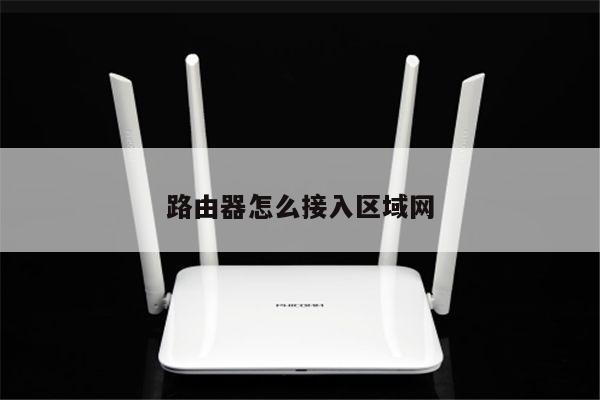
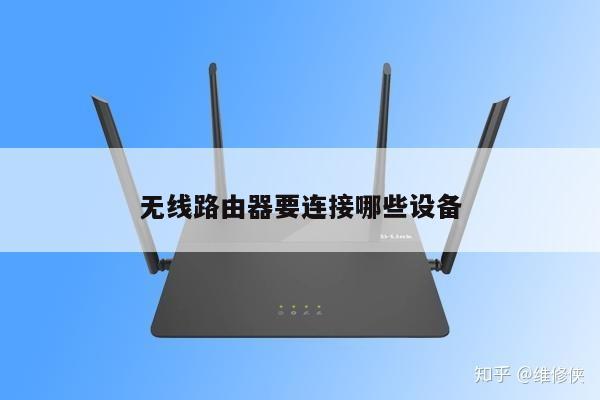
将无线路由器与没有猫的宽带连接起来。通常情况下,无线路由器会有一个WAN口,用于连接宽带入口。根据网络类型的不同,连接方式也会有所差异。对于ADSL网络,可以使用电话线缆将宽带与无线路由器连接;对于光纤网络,可以使用光纤接口将宽带与无线路由器连接。
步骤四:设置无线路由器
一般情况下,无线路由器会自动进行基本设置。您只需要根据路由器的说明书,登录路由器管理界面,进行一些简单的设置即可。这些设置包括无线网络名称(SSID)、无线密码、加密方式等。为了保障网络安全,建议您设置一个强密码,并选择WPA2-PSK加密方式。
步骤五:连接设备
设置完成后,您可以使用手机、电脑等设备连接到无线路由器的网络中。在设备的无线网络设置中,选择您刚才设置的无线网络名称,并输入密码进行连接。连接成功后,您就可以享受无线网络带来的便利了。
注意事项:
1. 在设置无线路由器之前,确保您已经了解了没有猫的宽带的网络类型,并购买了适合的无线路由器。
2. 在设置无线路由器时,确保路由器与宽带的连接正确无误,避免出现连接问题。
3. 设置无线路由器时,注意保障网络安全,设置一个强密码,并选择合适的加密方式。
4. 在连接设备时,确保输入正确的无线网络名称和密码,避免连接失败。
5. 如果在设置过程中遇到问题,可以参考无线路由器的说明书,或者咨询相关技术人员的帮助。