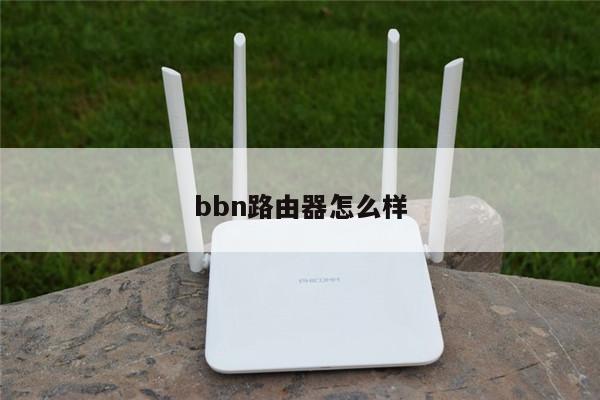
换无线路由器需要重新设置吗?详细解析及设置方法
无线路由器是我们日常生活中必不可少的网络设备之一,它能够提供稳定的无线网络连接,让我们能够畅享互联网的便利。随着科技的不断进步,我们可能会需要更换无线路由器,以获得更好的性能和更快的网络速度。换无线路由器后是否需要重新设置呢?本文将详细解析这个问题,并提供相应的设置方法。
我们需要明确一点,换无线路由器后通常是需要重新设置的。这是因为每个无线路由器都有自己的设置参数和网络配置,新的无线路由器需要根据我们的网络需求进行相应的设置,以便正常工作。下面我们将详细介绍无线路由器的设置过程。

第一步,连接新的无线路由器。将新的无线路由器与电源适配器连接,并将其插入电源插座。使用网线将无线路由器的WAN口(一般为黄色)与宽带调制解调器(如光纤猫、ADSL调制解调器等)连接。新的无线路由器就可以接入互联网。
第二步,访问无线路由器管理界面。打开电脑或手机上的浏览器,输入无线路由器的默认IP地址(一般为192.168.1.1或192.168.0.1)并按下回车键。如果不清楚无线路由器的默认IP地址,可以查看无线路由器的说明书或在互联网上搜索相关信息。
第三步,输入用户名和密码登录管理界面。在弹出的登录界面中,输入默认的用户名和密码。如果没有修改过默认设置,通常用户名为“admin”,密码为空或为“admin”。如果忘记了用户名和密码,可以查看无线路由器的说明书或在互联网上搜索相关信息,或者进行硬复位操作将无线路由器恢复到出厂设置。
第四步,进行基本设置。在无线路由器的管理界面中,可以进行一系列的基本设置,包括无线网络名称(SSID)的设置、无线密码的设置、网络类型的选择(如2.4GHz或5GHz)、无线频道的选择等。根据自己的需求进行相应的设置,并记得点击“保存”按钮保存设置。
第五步,进行高级设置。除了基本设置,无线路由器的管理界面还提供了一些高级设置选项,如端口转发、IP过滤、MAC地址过滤、无线信号强度调节等。根据自己的需求进行相应的高级设置,并记得点击“保存”按钮保存设置。
第六步,连接其他设备。设置完成后,我们需要将其他设备(如电脑、手机、平板等)连接到新的无线路由器上。在设备的无线网络设置界面中,搜索并选择新的无线网络名称(SSID),输入无线密码,并点击连接按钮即可。
通过上述步骤,我们就可以完成对新的无线路由器的设置。需要注意的是,不同品牌和型号的无线路由器设置界面可能会有所不同,具体的设置步骤可能会有所差异。在进行设置之前,建议仔细阅读无线路由器的说明书或在互联网上搜索相关信息,以确保正确地完成设置。
总结起来,换无线路由器后通常是需要重新设置的。通过连接新的无线路由器、访问管理界面、进行基本和高级设置以及连接其他设备,我们可以完成对新的无线路由器的设置。我们就能够享受到更好的网络性能和更快的网络速度。希望本文对您有所帮助!