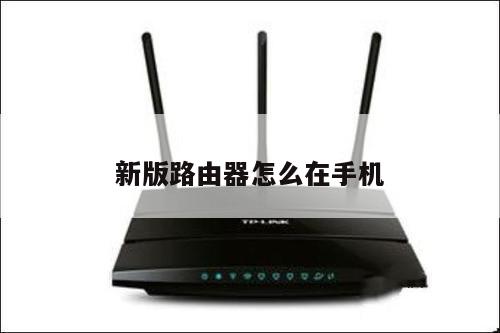
华为WS326无线路由器怎么设置?详细教程及步骤解析
华为WS326无线路由器设置步骤一:连接路由器
将华为WS326无线路由器与电脑或笔记本电脑连接。您可以使用网线将路由器的LAN口与电脑的网卡连接,或者通过Wi-Fi连接。确保连接稳定,以便正常进行设置。
华为WS326无线路由器设置步骤二:登录路由器管理界面
打开您的浏览器,输入路由器的默认IP地址(一般为192.168.3.1)并按下回车键。在登录页面中,输入默认的用户名和密码(一般为admin/admin),然后点击登录按钮进入路由器管理界面。

华为WS326无线路由器设置步骤三:修改管理员密码
为了保护您的网络安全,建议您在首次登录后修改管理员密码。在路由器管理界面中,找到“系统管理”或“设置”选项,并点击进入。在密码修改页面中,输入旧密码和新密码,然后确认修改。
华为WS326无线路由器设置步骤四:设置无线网络名称(SSID)
在路由器管理界面中,找到“无线网络设置”或“WLAN设置”选项,并点击进入。在无线网络设置页面中,找到“网络名称(SSID)”选项,输入您想要设置的无线网络名称,并保存设置。
华为WS326无线路由器设置步骤五:设置无线密码
在无线网络设置页面中,找到“无线安全性”或“WLAN安全设置”选项,并点击进入。选择您喜欢的加密方式(如WPA2-PSK),然后设置一个强密码。确保密码包含字母、数字和特殊字符,并保存设置。
华为WS326无线路由器设置步骤六:设置IP地址和DHCP
在路由器管理界面中,找到“LAN设置”或“网络设置”选项,并点击进入。在LAN设置页面中,设置一个静态IP地址,并启用DHCP服务器。这将自动为连接到路由器的设备分配IP地址,使其能够访问互联网。
华为WS326无线路由器设置步骤七:高级设置(可选)
如果您需要进行更高级的设置,您可以在路由器管理界面中找到“高级设置”选项,并点击进入。在高级设置页面中,您可以配置端口转发、虚拟服务器、MAC地址过滤等功能,以满足您的特定需求。
华为WS326无线路由器设置步骤八:保存并重启路由器
在完成所有设置后,不要忘记保存您的更改。在路由器管理界面中,找到“保存”或“应用”选项,并点击保存设置。您可以选择重启路由器,以使所有设置生效。