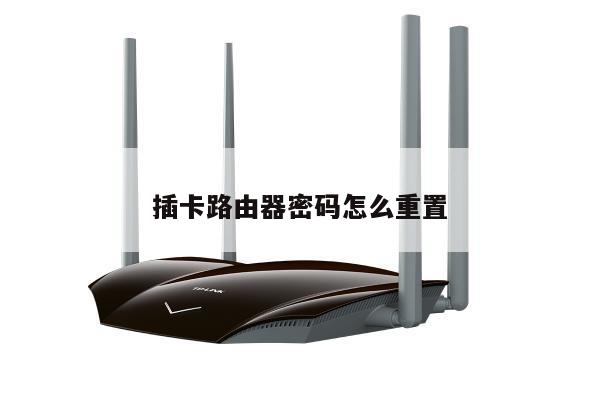
迅捷无线路由器如何恢复出厂设置?详细步骤和注意事项
无线路由器是我们日常生活中必不可少的网络设备之一,它能够将互联网信号转化为无线信号,为我们的手机、电脑等设备提供稳定的网络连接。有时候我们可能需要将无线路由器恢复到出厂设置,以解决一些网络问题或者重新设置路由器的配置。本文将详细介绍迅捷无线路由器如何恢复出厂设置的步骤和注意事项。
步骤一:准备工作
在开始恢复出厂设置之前,我们需要做一些准备工作。确保您的无线路由器连接正常,电源供应稳定。找到路由器上的重置按钮。重置按钮位于路由器背面或底部,可能需要使用针或者其他尖细物品进行按压。

步骤二:重置路由器
1. 首先,确保路由器处于开启状态,插上电源并连接好网络线。
2. 找到路由器背面或底部的重置按钮,并使用针或其他尖细物品进行按压。通常情况下,需要持续按压约10秒钟。
3. 在按压重置按钮期间,观察路由器指示灯的变化。大多数情况下,指示灯会闪烁或者重新启动。
4. 当指示灯停止闪烁或者重新启动后,松开重置按钮。路由器已经成功恢复到出厂设置。
步骤三:重新设置路由器
恢复出厂设置后,您需要重新设置路由器的配置。以下是一些常见的设置项:
1. 连接类型:选择您的上网方式,例如ADSL、动态IP、静态IP等。
2. 网络名称(SSID)和密码:设置您的无线网络名称和密码,确保网络安全。
3. IP地址和子网掩码:根据您的网络环境,设置合适的IP地址和子网掩码。
4. DHCP设置:根据需要,开启或关闭路由器的DHCP功能。
5. 端口映射和虚拟服务器:如果您需要在路由器上设置端口映射或者虚拟服务器,可以在此进行配置。
注意事项:
1. 在进行恢复出厂设置之前,建议备份您的路由器配置文件,以免丢失重要数据。
2. 恢复出厂设置将清除所有自定义设置和配置,包括无线网络名称、密码等,请谨慎操作。
3. 如果您不确定如何进行恢复出厂设置,建议查阅迅捷无线路由器的用户手册或联系厂家客服寻求帮助。
4. 在重新设置路由器配置时,确保您的设备与路由器处于同一局域网中,以便进行配置和测试。
总结起来,恢复迅捷无线路由器到出厂设置是解决网络问题或重新设置路由器配置的常见方法。按照上述步骤进行操作,并注意事项,您将能够轻松地完成恢复出厂设置的过程,并重新设置您的路由器配置,以满足您的网络需求。记得在操作前备份重要数据,以免造成不必要的损失。