网络电视机顶盒如何连接路由器?详细设置指南
在今天的数字化时代,网络电视机顶盒已经成为许多家庭娱乐的重要设备。许多用户在刚开始使用网络电视机顶盒时,可能会遇到连接路由器的问题。本文将为您提供详细的设置指南,教您如何将网络电视机顶盒与路由器成功连接。
步骤一:准备工作
在开始设置之前,您需要确保已经准备好以下设备和信息:

1. 一台网络电视机顶盒
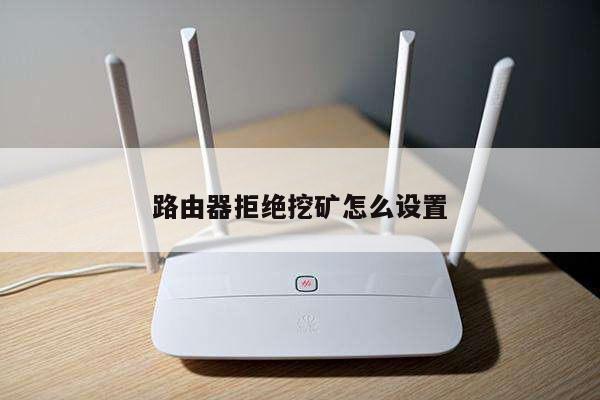
2. 一台无线路由器
3. 一根网线
4. 路由器的管理员账号和密码(通常可以在路由器的背面找到)
步骤二:连接机顶盒与路由器
1. 将一端的网线插入机顶盒的以太网口,将另一端插入路由器的任意一个可用的以太网口。
2. 确保机顶盒和路由器都已经开启,并且连接正常。
步骤三:设置网络连接
1. 打开机顶盒的设置菜单,找到“网络设置”或类似的选项。
2. 在网络设置中,选择“有线连接”或“以太网连接”选项。
3. 选择“自动获取IP地址”或“自动获取网络设置”选项。
步骤四:输入路由器信息
1. 在网络设置中,选择“手动设置IP地址”或“手动输入网络信息”选项。
2. 输入您的路由器的IP地址,通常为192.168.1.1或192.168.0.1。如果您不确定路由器的IP地址,可以在电脑上打开命令提示符并输入“ipconfig”命令查看。
3. 输入子网掩码,通常为255.255.255.0。
4. 输入默认网关,通常与路由器的IP地址相同。
5. 输入DNS服务器地址,您可以使用您的互联网服务提供商提供的DNS服务器地址,也可以使用公共DNS服务器地址,如8.8.8.8或1.1.1.1。
步骤五:保存设置并测试连接
1. 在设置菜单中,选择“保存”或“应用”选项,以保存您的网络设置。
2. 重新启动机顶盒,并等待它重新连接到网络。
3. 测试连接,确保机顶盒能够成功访问互联网。
通过按照以上步骤连接和设置,您应该能够成功将网络电视机顶盒与路由器连接起来。请注意,不同的机顶盒品牌和型号可能会有所不同,因此一些具体的设置选项可能会有所差异。如果您遇到任何问题,请参考您的机顶盒和路由器的用户手册,或者咨询相关的技术支持。
为了获得最佳的网络体验,建议将路由器放置在离机顶盒较近的位置,避免干扰和信号衰减。定期检查路由器和机顶盒的固件更新,以确保您始终享受到最新的功能和安全性。