如何设置联通路由器的无线网络?详细教程及步骤
联通路由器是一种常见的网络设备,它可以为我们提供无线网络连接。在这篇文章中,我们将详细介绍如何设置联通路由器的无线网络。无论您是第一次设置路由器,还是需要重新设置您的无线网络,本文都将为您提供详细的步骤和指导。
步骤一:连接路由器
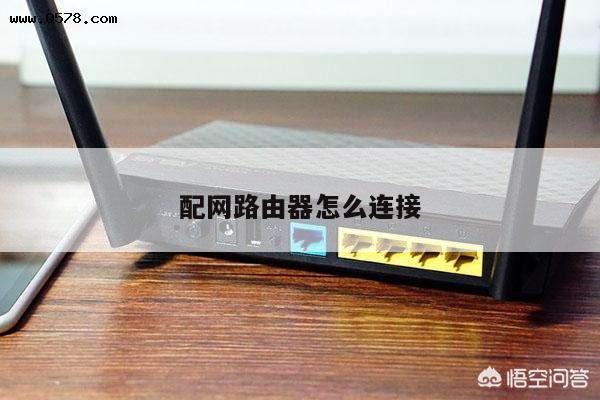
确保您已经将联通路由器正确地连接到电源和宽带接入设备(如光猫)。确保所有的连接都牢固可靠。

步骤二:登录路由器管理界面
1. 打开您的电脑或移动设备上的浏览器(如Chrome、Firefox等)。
2. 在地址栏中输入路由器的默认IP地址(通常为192.168.1.1或192.168.0.1)并按下回车键。
3. 如果您第一次登录路由器管理界面,系统会要求您输入默认的用户名和密码。常见的默认用户名和密码是admin/admin或者admin/password。如果您不确定,请参考路由器的用户手册或者在路由器上查找标签上的默认登录信息。
步骤三:进入无线设置界面
1. 在路由器管理界面中,找到并点击“无线设置”或类似的选项。
2. 在无线设置界面中,您可以看到一些无线网络相关的选项,如无线网络名称(SSID)、加密方式、密码等。
步骤四:设置无线网络名称(SSID)
1. 在无线设置界面中,找到“无线网络名称(SSID)”选项。
2. 输入您想要设置的无线网络名称,通常为一个易于记忆的名字。您可以使用您自己的名字、家庭名字或其他个性化的名称。
3. 确保无线网络名称的广播状态为“开启”。这样其他设备才能搜索到您的无线网络。
步骤五:设置无线加密方式和密码
1. 在无线设置界面中,找到“加密方式”选项。
2. 选择一种安全性较高的加密方式,如WPA2-PSK(推荐)。
3. 输入您想要设置的无线网络密码。确保密码长度在8到63个字符之间,并包含字母、数字和特殊字符。
4. 确保密码的广播状态为“开启”。这样其他设备才需要输入密码才能连接到您的无线网络。
步骤六:保存并应用设置
1. 在无线设置界面中,找到“保存”或“应用”按钮,并点击保存或应用您的设置。
2. 路由器会在保存或应用设置后重新启动,这可能需要几分钟的时间。
3. 一旦路由器重新启动完成,您的无线网络设置将生效。
步骤七:连接您的设备到无线网络
1. 在您的电脑、手机或其他设备上,找到无线网络连接的选项。
2. 找到并选择您刚刚设置的无线网络名称(SSID)。
3. 输入您设置的无线网络密码,并点击连接。
4. 如果一切设置正确,您的设备将成功连接到您的无线网络。