路由器无线网络连接上但上不了网?如何解决这个问题
在如今的数字时代,无线网络已经成为我们日常生活中不可或缺的一部分。有时候我们可能会遇到这样的问题:我们的路由器无线网络连接上了,但是却无法上网。这种情况让人感到非常困惑和沮丧。如果你也遇到了这个问题,不要担心!本文将为您提供一些解决方案,帮助您重新连接到互联网。
1. 检查物理连接
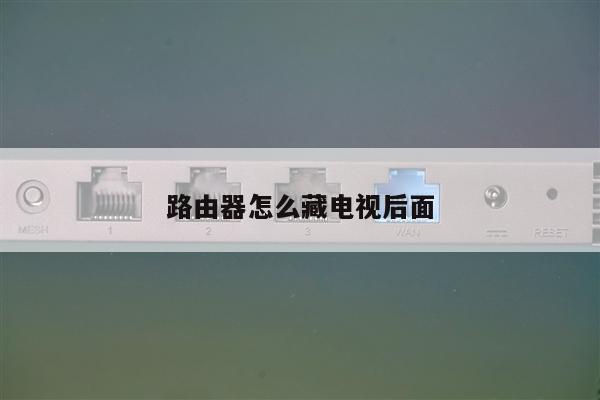
我们需要确保物理连接正常。检查路由器和电脑之间的网络线是否插好,并确保电源线插入正确。确保路由器的指示灯正常工作,表示它正在正常运行。

2. 重启路由器
有时候,路由器可能会出现一些临时的问题,导致无法连接到互联网。在这种情况下,重启路由器可能会解决问题。您可以通过拔下电源线,等待几秒钟后再重新插入电源线来重启路由器。等待一段时间,让路由器重新启动并建立连接,然后尝试重新连接互联网。
3. 检查无线网络设置
如果您的路由器连接上了无线网络,但无法上网,可能是由于无线网络设置的问题。您可以通过以下步骤来检查和更改无线网络设置。
打开您的电脑上的浏览器,并输入路由器的IP地址。路由器的IP地址为192.168.1.1或192.168.0.1。输入IP地址后,按下回车键,您将被带到路由器的设置页面。
在路由器设置页面上,您需要输入用户名和密码进行登录。如果您没有更改过默认的用户名和密码,您可以在路由器的说明书中找到这些信息。
一旦您成功登录到路由器的设置页面,您可以检查无线网络设置。确保无线网络已经启用,并且您的设备已经连接到正确的无线网络。您还可以尝试更改无线网络的频道,以避免与其他无线设备的干扰。
4. 检查DNS设置
DNS(域名系统)是将域名转换为IP地址的系统。如果您的路由器无法解析域名,您将无法上网。您可以尝试更改DNS设置来解决这个问题。
在路由器设置页面上,找到DNS设置选项。您可以将DNS设置更改为Google的公共DNS服务器(8.8.8.8和8.8.4.4)或其他可靠的DNS服务器。保存更改并重新启动路由器,然后尝试重新连接互联网。
5. 更新固件
路由器的固件是其操作系统,它控制着路由器的各种功能和性能。如果您的路由器固件过时,可能会导致一些问题,包括无法连接到互联网。您可以在路由器的设置页面上检查是否有固件更新的选项。如果有更新可用,按照提示进行更新,并重新启动路由器。
6. 联系网络服务提供商
如果您尝试了以上所有方法仍然无法解决问题,那么可能是由于您的网络服务提供商的问题。他们可能会有一些网络故障或维护工作,导致您无法连接到互联网。在这种情况下,最好与您的网络服务提供商联系,向他们报告问题,并寻求他们的帮助。
总结起来,当您的路由器无线网络连接上了但无法上网时,您可以先检查物理连接,然后尝试重启路由器。如果问题仍然存在,您可以检查无线网络设置和DNS设置,并更新路由器的固件。如果所有方法都无效,那么最好联系您的网络服务提供商寻求帮助。希望本文能帮助您解决这个问题,重新连接到互联网。