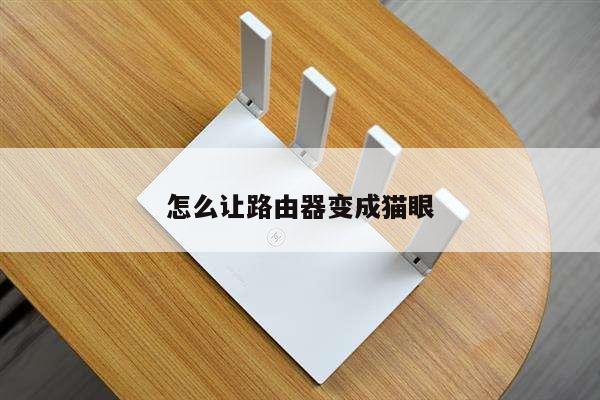
无线路由器设置教程:如何连接无线路由器并进行配置
在现代社会中,无线路由器已经成为了家庭和办公室中必备的设备之一。它可以将互联网信号无线传输到各个角落,使我们能够随时随地连接到网络,享受高速的上网体验。对于许多人来说,无线路由器的设置和配置可能会感到有些困惑。本文将详细介绍如何连接无线路由器并进行设置,帮助您轻松上手。
第一步:准备工作
在开始设置无线路由器之前,您需要准备一些必要的材料和信息。确保您已经购买了一台无线路由器,并且拥有一个可用的互联网服务提供商(ISP)的账号和密码。您还需要一台电脑或手机,以便连接到无线路由器进行设置。

第二步:连接无线路由器
1. 首先,将无线路由器的电源线插入电源插座,并打开无线路由器的电源开关。
2. 使用一根网线将无线路由器的WAN口(广域网口)与您的宽带调制解调器连接起来。确保连接牢固。
3. 等待一段时间,直到无线路由器的指示灯显示出正常工作的状态。
第三步:连接设备到无线路由器
1. 打开您的电脑或手机的无线网络设置界面。
2. 在可用的网络列表中,找到您的无线路由器的名称(也称为SSID)并点击连接。
3. 如果您的无线路由器有密码保护,输入正确的密码并点击连接。
第四步:进行无线路由器的配置
1. 打开您的浏览器,并在地址栏中输入无线路由器的默认IP地址。通常情况下,无线路由器的默认IP地址为192.168.1.1或192.168.0.1。如果您不确定,请查看无线路由器的用户手册。
2. 输入正确的IP地址后,按下回车键,您将被引导到无线路由器的登录页面。
3. 输入无线路由器的默认用户名和密码。通常情况下,用户名为admin,密码为空或admin。如果您之前更改过用户名和密码,请输入您自己设置的信息。
4. 成功登录后,您将进入无线路由器的设置界面。在这里,您可以根据您的需求进行各种配置,例如更改无线网络的名称和密码、设置访客网络、配置端口转发等。
第五步:保存并应用配置
在您完成无线路由器的配置后,务必点击保存或应用按钮,以确保您的配置生效。您可以尝试重新启动无线路由器,以使配置更改生效。
总结
通过本文的介绍,您应该已经了解了如何连接无线路由器并进行配置。请记住,无线路由器的设置可能因品牌和型号的不同而有所差异,因此在进行配置之前,最好参考您的无线路由器的用户手册。希望本文对您有所帮助,让您能够轻松地享受无线网络带来的便利和快乐!