千兆路由器设置:详细教程及无线路由设置指南
在现代家庭和办公环境中,无线路由器已经成为了我们生活中必不可少的设备之一。而随着互联网的快速发展,越来越多的人开始使用千兆路由器,以满足高速网络连接的需求。本文将为您提供关于千兆路由器设置和无线路由设置的详细教程,帮助您轻松配置和优化您的网络连接。
1. 千兆路由器设置前的准备
在开始设置千兆路由器之前,确保您已经准备好以下材料和信息:

- 一台千兆路由器
- 一台电脑或智能手机
- 一个以太网线
- 您的网络提供商提供的账号和密码
2. 连接千兆路由器
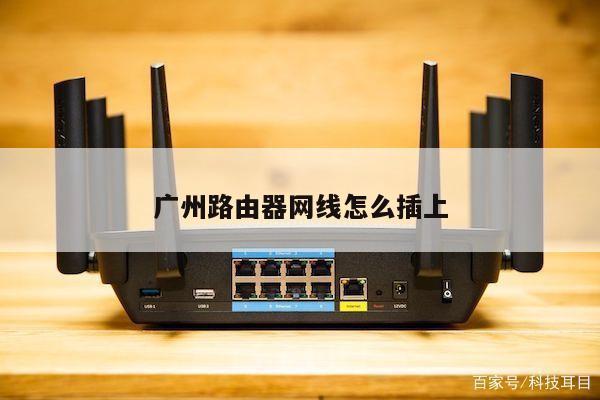
将您的千兆路由器连接到电源,并使用以太网线将路由器与电脑或智能手机连接。确保连接稳固,然后打开您的设备。
3. 登录路由器管理界面
打开您的浏览器,输入路由器的默认IP地址(通常为192.168.1.1或192.168.0.1)并按下回车键。在弹出的登录页面上输入默认的用户名和密码(通常为admin/admin),并点击登录。
4. 更改路由器的登录信息
为了增强网络安全性,建议您在首次登录后立即更改路由器的默认用户名和密码。在管理界面中,找到“系统设置”或类似的选项,然后选择“更改登录信息”。输入新的用户名和密码,并确认更改。
5. 配置无线网络
在路由器管理界面中,找到“无线设置”或类似的选项。您可以设置无线网络的名称(也称为SSID)和密码,以保护您的网络免受未经授权的访问。选择一个强密码,并确保启用WPA2加密,以提高网络安全性。
6. 设置网络连接类型
根据您的网络提供商的要求,选择适当的网络连接类型。大多数情况下,您可以选择“自动获取IP地址”或“PPPoE”连接。如果您不确定,可以咨询您的网络提供商或参考其提供的文档。
7. 配置端口转发和虚拟服务器
如果您需要在局域网中使用某些特定的网络服务,例如远程桌面或FTP服务器,您可能需要配置端口转发或虚拟服务器。在路由器管理界面中,找到“端口转发”或“虚拟服务器”选项,并按照提示进行设置。
8. 更新路由器固件
定期更新路由器的固件可以提高性能和安全性。在管理界面中,找到“系统设置”或类似的选项,然后选择“固件升级”。如果有可用的固件更新,下载并安装它们。
9. 优化无线信号
为了获得更好的无线覆盖范围和信号质量,您可以尝试以下优化措施:
- 将路由器放置在中心位置,远离物理障碍物
- 调整路由器的天线方向
- 避免与其他无线设备(如微波炉或蓝牙设备)的干扰
- 调整无线信号的频道设置,以避免与附近的无线网络冲突
10. 安全防护
为了保护您的网络免受恶意攻击和未经授权的访问,您可以考虑以下安全防护措施:
- 启用网络防火墙
- 禁用远程管理功能
- 定期更改无线网络密码
- 禁用WPS功能(如果您不需要使用它)