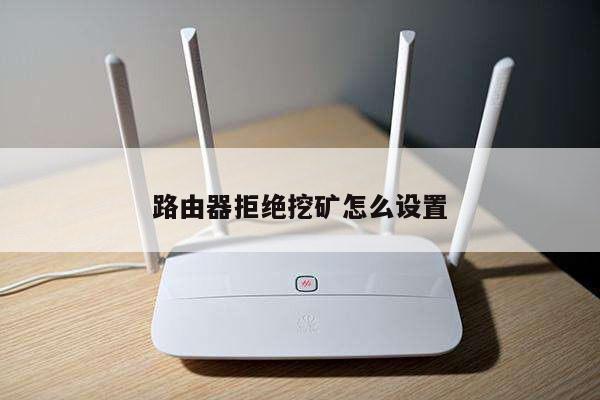
路由器认证方式及设置详解:了解不同认证方式和如何设置无线路由器
在现代网络环境中,无线路由器已成为家庭和办公室中必不可少的设备。无线路由器的设置和认证方式对于网络连接的稳定性和安全性起着至关重要的作用。本文将详细介绍不同的路由器认证方式以及如何设置无线路由器,帮助您更好地了解并配置您的无线网络。
一、路由器认证方式
1. 无认证:这种认证方式意味着无线路由器没有任何安全机制,任何人都可以连接到您的网络。这种方式适用于家庭网络中对安全性要求较低的情况,但不建议在公共场所或办公环境中使用。

2. WEP认证:Wired Equivalent Privacy(有线等效隐私)是最早的无线网络加密方式之一。由于其安全性较低,容易被破解,现已不推荐使用。
3. WPA/WPA2认证:Wi-Fi Protected Access(Wi-Fi受保护访问)是目前最常用的无线网络认证方式之一。WPA提供了更强的安全性,并支持使用预共享密钥(PSK)或企业级认证(如802.1X)进行身份验证。
4. MAC地址过滤:MAC地址过滤是一种基于设备硬件地址的认证方式。您可以在路由器中设置允许连接到网络的设备的MAC地址列表,只有在列表中的设备才能连接到您的网络。
二、无线路由器设置步骤
1. 首先,将您的无线路由器连接到电源并通过网线与电脑连接。
2. 打开您的浏览器,并输入路由器的默认IP地址(通常为192.168.1.1或192.168.0.1)。
3. 输入默认的用户名和密码来登录路由器的管理界面。如果您不知道这些信息,可以查看路由器的说明书或在互联网上搜索。
4. 一旦登录成功,您可以开始配置您的无线网络。
5. 选择您喜欢的无线认证方式,并设置密码。如果选择WPA/WPA2认证,建议使用强密码,包括字母、数字和特殊字符。
6. 如果您选择了MAC地址过滤认证方式,您需要将允许连接的设备的MAC地址添加到路由器的允许列表中。
7. 根据您的需求,您还可以设置其他网络参数,如网络名称(SSID)、频道、网络模式等。
8. 最后,保存并应用您的设置。您的无线路由器现在已经配置完成。
三、无线路由器设置的注意事项
1. 确保您的无线路由器固件是最新的版本。固件更新通常包括安全性和性能改进。
2. 避免使用默认的路由器登录凭据,这样可以提高您的网络安全性。
3. 定期更改您的无线网络密码,以防止未经授权的访问。
4. 如果您的无线路由器支持客户端隔离功能,建议启用该功能,以防止设备之间的相互访问。
5. 如果您在公共场所或办公环境中使用无线路由器,请注意设置适当的访客网络,以分离访客和内部网络。
总结起来,了解不同的路由器认证方式并正确设置无线路由器是确保网络安全和稳定性的关键。选择适合您需求的认证方式,并遵循正确的设置步骤和注意事项,您可以轻松地配置和管理您的无线网络。保持您的无线网络密码的安全性,并定期更新密码,以确保您的网络始终受到保护。