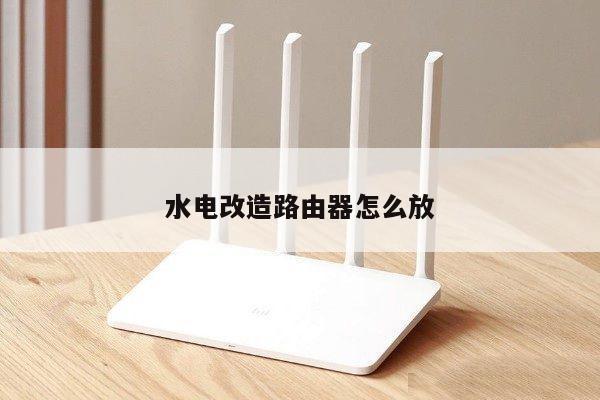
华为小米路由器:如何进行无线路由设置
在现代社会中,无线路由器已经成为了人们生活中必不可少的设备之一。华为和小米作为知名的科技公司,也推出了各种功能强大的无线路由器产品。本文将详细介绍华为小米路由器的无线路由设置,帮助用户轻松配置和优化无线网络。
一、连接华为小米路由器
在进行无线路由设置之前,首先需要将华为或小米路由器与电脑或手机进行连接。通常情况下,可以通过有线方式或无线方式进行连接。如果是有线连接,只需将路由器的LAN口与电脑的网口通过网线连接即可;如果是无线连接,需要在电脑或手机的Wi-Fi设置中找到对应的路由器名称,输入正确的密码进行连接。

二、登录路由器管理界面
成功连接华为小米路由器后,打开浏览器,在地址栏中输入路由器的默认IP地址,按回车键进入路由器的管理界面。一般情况下,华为路由器的默认IP地址为192.168.3.1,小米路由器的默认IP地址为192.168.31.1。输入正确的IP地址后,会跳转到登录界面,输入默认的用户名和密码进行登录。
三、无线网络设置
在成功登录路由器管理界面后,可以进行无线网络的设置。点击界面上的“无线设置”或类似的选项,进入无线网络设置页面。在该页面中,可以设置无线网络的名称(即SSID)和密码。为了保障网络安全,建议设置一个强密码,并启用WPA2-PSK加密方式。
四、信号增强与覆盖
为了提高无线网络的覆盖范围和信号强度,华为和小米路由器提供了一些增强信号的功能。可以设置无线信道为自动选择,让路由器自动寻找最佳信道;还可以设置无线功率为最大,增强信号的传输距离。还可以通过增加无线中继器或安装路由器的位置来扩大无线网络的覆盖范围。
五、访问控制与家长控制
为了保护网络安全和管理网络访问,华为和小米路由器提供了访问控制和家长控制的功能。通过访问控制,可以限制特定设备的访问权限,避免网络被未经授权的设备连接。通过家长控制,可以设置上网时间限制和网站过滤,保护孩子的上网安全。
六、QoS设置
QoS(Quality of Service)是一种网络流量管理技术,可以根据不同的应用程序或设备对网络带宽进行优先分配。在华为和小米路由器的管理界面中,可以找到QoS设置选项。通过设置QoS规则,可以确保重要的应用程序或设备在网络拥塞时仍能获得稳定的带宽。
七、固件升级与安全设置
为了保持路由器的稳定性和安全性,华为和小米定期发布固件升级。在管理界面中,可以找到固件升级的选项,点击升级按钮即可完成固件的更新。还可以设置路由器的防火墙和端口映射,提高网络的安全性。