手机路由器登录:详细指南及设置步骤
在现代社会中,手机路由器已经成为人们生活中不可或缺的一部分。通过手机路由器,我们可以轻松地在家里或办公室中享受无线网络连接。要使用手机路由器,首先需要进行登录和设置。本文将为您提供关于手机路由器登录的详细指南,并介绍设置步骤,以帮助您轻松配置您的无线网络。
1. 手机路由器登录:初次设置
当您首次购买手机路由器时,您需要进行初次设置。以下是您需要遵循的步骤:

1. 首先,将手机路由器插入电源并连接到您的电脑或笔记本电脑。确保电源线和网络线连接正确。
2. 打开您的浏览器(如Chrome、Firefox等)并在地址栏中输入默认的IP地址。通常情况下,手机路由器的默认IP地址为192.168.1.1或192.168.0.1。按下回车键后,您将被引导到登录页面。
3. 在登录页面上,输入默认的用户名和密码。这些信息通常可以在手机路由器的用户手册中找到。如果您没有手册,可以尝试使用常见的默认用户名和密码,如“admin”、“password”等。请注意,为了保护您的网络安全,建议您在初次登录后及时更改默认的用户名和密码。
4. 成功登录后,您将被引导到路由器的设置页面。在这里,您可以进行各种设置,如更改网络名称(SSID)、设置密码、配置端口转发等。
2. 手机路由器登录:常见问题和解决方案
在进行手机路由器登录和设置过程中,您可能会遇到一些常见问题。以下是一些常见问题及其解决方案:
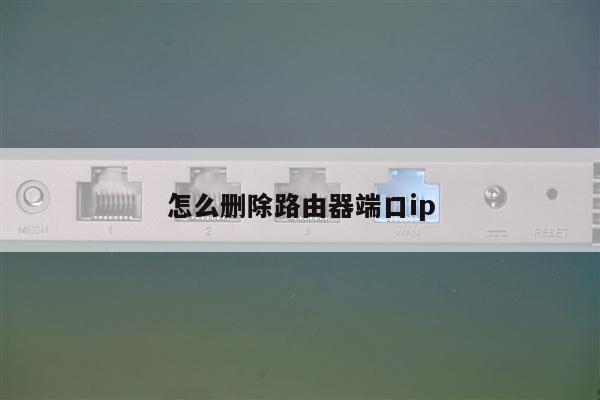
1. 忘记了登录密码:如果您忘记了登录密码,可以尝试将手机路由器恢复到出厂设置。您可以在路由器背面或底部找到一个小孔,内部有一个复位按钮。使用针或牙签轻按该按钮约10秒钟,直到手机路由器重新启动。请注意,此操作将删除所有先前的设置。
2. 无法连接到路由器:如果您无法通过默认的IP地址连接到路由器,请确保您的电脑或笔记本电脑与手机路由器连接正常。您可以尝试更换网络线或将手机路由器重新启动。
3. 配置无线网络:在设置页面中,您可以找到无线网络设置选项。您可以更改网络名称(SSID)和密码,以确保您的网络安全。选择一个强密码,并确保启用加密以保护您的网络免受未经授权的访问。
3. 手机路由器登录:最佳实践
为了获得最佳的无线路由器设置体验,以下是一些最佳实践建议:
1. 定期更改密码:为了保护您的网络安全,建议定期更改手机路由器的登录密码和无线网络密码。选择一个强密码,并避免使用与个人信息相关的密码。
2. 更新固件:手机路由器的制造商通常会发布固件更新,以修复漏洞和提供新的功能。定期检查制造商的官方网站,以获取最新的固件更新,并按照说明进行更新。
3. 启用防火墙:在手机路由器的设置页面中,您可以找到防火墙选项。启用防火墙可以增加网络的安全性,阻止未经授权的访问和恶意软件。
总结起来,手机路由器登录和设置是配置无线网络的关键步骤。通过按照上述步骤进行操作,并遵循最佳实践建议,您可以轻松地设置和管理您的无线网络。保护您的网络安全是至关重要的,所以请确保您的密码强度,并定期更新固件以保持网络的安全性。祝您使用愉快的无线网络!