电脑直连路由器:如何设置无线网络连接
在现代社会中,无线网络已经成为人们生活中必不可少的一部分。无线路由器是实现无线网络连接的重要设备之一。有时候我们可能需要通过电脑直连路由器来进行一些特殊的设置或配置。本文将详细介绍如何通过电脑直连路由器来设置无线网络连接,以便您能够轻松地享受到无线网络带来的便利。
为什么选择电脑直连路由器
在一般情况下,我们通常通过无线方式连接路由器来设置无线网络。有时候我们可能需要进行一些高级设置,或者遇到无线网络连接不稳定的问题,这时候通过电脑直连路由器就能更方便地进行调整和配置。

步骤一:准备工作
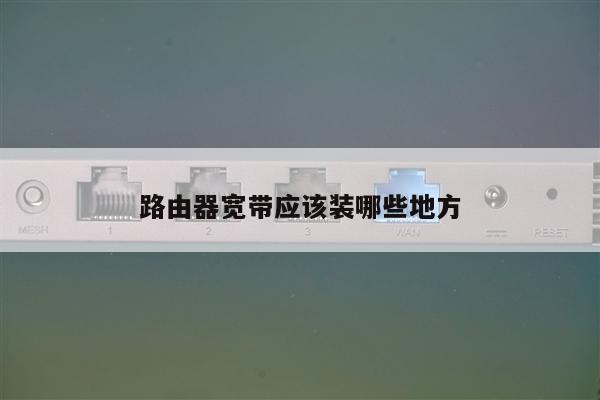
确保您已经将电脑与路由器通过网线连接好。确保网线插入电脑和路由器的LAN口,并且连接稳固。
步骤二:打开浏览器
在电脑上打开任意浏览器,例如谷歌浏览器、火狐浏览器等。
步骤三:输入路由器IP地址
在浏览器的地址栏中输入路由器的IP地址。通常情况下,路由器的IP地址为192.168.1.1或192.168.0.1。如果您不确定路由器的IP地址,可以在路由器的说明书中查找,或者通过在命令提示符中输入“ipconfig”来查看。
步骤四:输入用户名和密码
输入路由器的用户名和密码。默认情况下,大多数路由器的用户名和密码都是admin。如果您曾经更改过用户名和密码,需输入您自己设置的用户名和密码。
步骤五:进入路由器设置界面
成功输入用户名和密码后,您将进入路由器的设置界面。在设置界面中,您可以进行各种高级设置,例如无线网络名称(SSID)的更改、无线加密方式的选择、MAC地址过滤等。
步骤六:保存设置并重启路由器
在进行了所需的设置后,不要忘记点击“保存”按钮保存您的更改。您可以选择重启路由器以使设置生效。
步骤七:测试无线网络连接
在重启路由器后,您可以尝试连接无线网络。在电脑的无线网络列表中,您应该能够找到您所设置的无线网络名称(SSID)。选择该网络并输入密码,即可连接无线网络。