不要网线的路由器:无线路由器的设置和使用指南
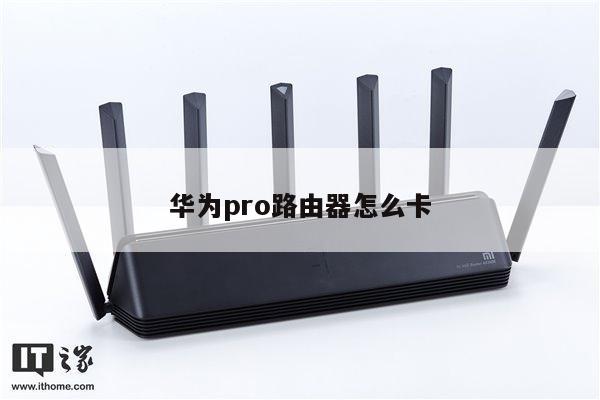
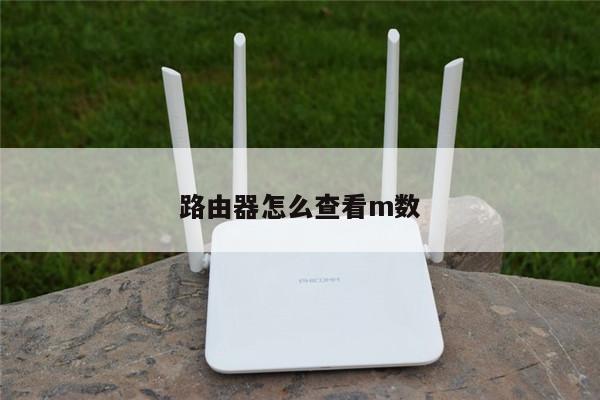
无线路由器是一种无需使用网线连接的网络设备,它可以通过无线信号将网络连接传输到各个设备上。在现代生活中,无线路由器已经成为我们日常生活中不可或缺的一部分。无线路由器的设置和使用对于获得稳定的无线网络连接至关重要。本文将为您详细介绍如何设置和使用无线路由器,以及一些常见问题的解决方法。
无线路由器的设置步骤
1. 连接无线路由器:首先,将无线路由器连接到您的宽带调制解调器。使用一根网线将调制解调器的LAN口连接到无线路由器的WAN口。

2. 电源连接:将无线路由器连接到电源插座,并确保其正常工作。
3. 访问路由器设置页面:打开您的电脑或手机上的浏览器,输入无线路由器的IP地址,通常为192.168.1.1或192.168.0.1。按下回车键后,您将被引导到路由器的设置页面。
4. 登录路由器:在设置页面上输入默认的用户名和密码。如果您没有更改过这些信息,可以在无线路由器的说明书中找到默认的登录凭证。
5. 更改无线网络名称(SSID):在无线设置选项中,您可以更改无线网络的名称,使其更易于识别。选择一个独特且易于记忆的名称,并确保启用无线网络。
6. 设置无线密码:在安全设置选项中,您可以设置一个密码来保护您的无线网络。选择一个强密码,并启用加密功能,以确保只有授权的设备可以访问您的网络。
7. 保存设置:在完成所有设置后,记得点击保存按钮以保存您的更改。
无线路由器的使用技巧
1. 确保路由器的位置:将无线路由器放置在离您常用设备较近的位置,以获得更好的信号覆盖范围。避免将路由器放置在金属物体或电器设备附近,因为它们可能会干扰无线信号。
2. 更新路由器固件:定期检查无线路由器的官方网站,以获取最新的固件更新。这些更新通常包含性能改进和安全补丁,可以提高路由器的性能和稳定性。
3. 设定访客网络:如果您经常有客人来访,可以设置一个独立的访客网络,并为其提供一个独立的密码。这样可以保护您的主要网络安全,同时方便客人使用无线网络。
4. 管理连接设备:定期检查连接到您的无线网络的设备列表,并确保只有您授权的设备可以访问您的网络。如果发现陌生设备连接到您的网络,可以更改密码以确保网络安全。
5. 调整无线信号频道:如果您的无线网络在某些区域信号不稳定,可以尝试更改无线信号的频道。在路由器设置页面的无线选项中,您可以选择不同的频道,以获得更好的信号质量。
常见问题解决方法
1. 无法连接到无线网络:如果您无法连接到无线网络,首先确保您的设备已启用Wi-Fi功能。检查您输入的无线密码是否正确。如果问题仍然存在,尝试重新启动路由器和设备。
2. 信号覆盖不足:如果您发现某些区域的无线信号覆盖不足,可以尝试使用无线信号扩展器或定位路由器到更合适的位置。
3. 速度缓慢:如果您的无线网络速度较慢,可能是由于网络拥堵或信号干扰引起的。尝试将路由器与其他电器设备隔离,并确保没有过多的设备连接到您的网络。
4. 忘记密码:如果您忘记了无线网络的密码,可以通过重置路由器将其恢复为出厂设置。请注意,这将清除您的所有设置,包括无线网络名称和密码。
总结: