华为路由器怎么用?详细设置教程及常见问题解答
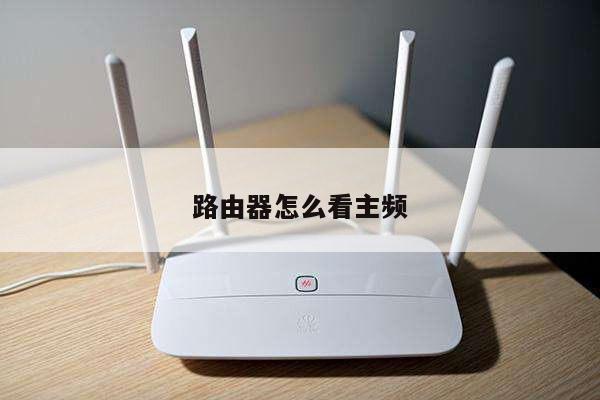
在今天的数字时代,无线路由器成为了家庭和办公室中必不可少的设备。华为作为一家知名的通信设备制造商,其路由器产品备受用户青睐。本文将为您详细介绍华为路由器的使用方法和设置教程,同时解答一些常见问题,帮助您更好地使用华为路由器。
一、华为路由器基本设置
1. 连接路由器:首先,将华为路由器与您的宽带调制解调器(ADSL/Cable Modem)通过网线连接,确保路由器和调制解调器都处于开机状态。

2. 登录路由器管理界面:打开您的浏览器,输入路由器的默认IP地址(一般为192.168.3.1或192.168.1.1),按下回车键。在弹出的登录界面中,输入默认的用户名和密码(一般为admin/admin),点击登录。
3. 修改管理员密码:首次登录后,建议修改管理员密码,以增加路由器的安全性。在管理界面中找到“系统管理”或“管理设置”选项,进入密码修改页面,按照提示修改密码并保存设置。
二、无线网络设置
1. 设置无线网络名称(SSID):在管理界面中找到“无线网络设置”或“无线设置”选项,进入无线网络设置页面。在该页面中,您可以设置无线网络的名称(SSID),建议设置一个易于辨识且不易被他人猜测的名称。
2. 设置无线网络密码:在无线网络设置页面中,您可以设置无线网络的密码(也称为安全密钥或WPA密钥),以保护您的网络安全。选择一个强度较高的密码,并将其保存好。
3. 设置无线信道:在无线网络设置页面中,您可以设置无线信道。一般情况下,建议选择自动模式,让路由器自动选择最佳的信道。如果您在使用过程中遇到无线信号干扰的问题,可以手动选择一个较少被使用的信道。
三、端口转发和虚拟服务器设置
1. 端口转发设置:在管理界面中找到“端口映射”、“端口转发”或“NAT设置”选项,进入端口转发设置页面。在该页面中,您可以将外部请求的特定端口转发到内部网络中的指定设备上。这对于许多网络应用程序(如远程桌面、FTP、游戏服务器等)是必需的。
2. 虚拟服务器设置:在管理界面中找到“虚拟服务器”或“DMZ主机”选项,进入虚拟服务器设置页面。在该页面中,您可以将外部请求全部转发到内部网络中的指定设备上,这对于需要对外提供服务的设备(如Web服务器)非常有用。
四、其他常见问题解答
1. 如何重置路由器到出厂设置?如果您忘记了管理员密码或路由器出现了其他问题,您可以通过按住路由器背面的重置按钮约10秒钟来将路由器恢复到出厂设置。
2. 如何查看已连接的设备?在管理界面中找到“设备管理”或“局域网设置”选项,进入设备管理页面。在该页面中,您可以查看当前连接到路由器的设备列表。
3. 如何限制特定设备的上网时间?在管理界面中找到“家长控制”、“上网控制”或“时间控制”选项,进入上网时间控制页面。在该页面中,您可以设置特定设备的上网时间限制,以实现家长控制或网络管理的目的。