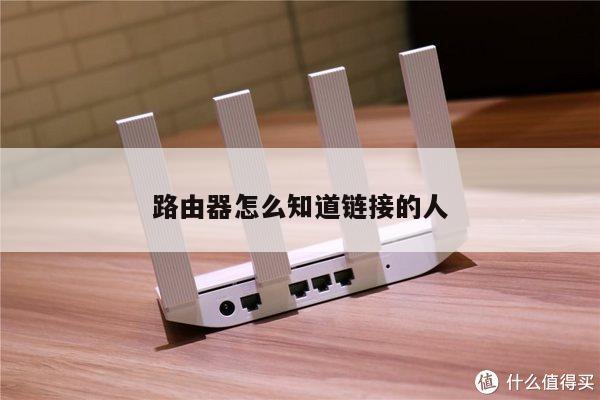
华为路由器ws5100怎样(技巧)
想要保护您的无线WIFI网络的安全和稳定性吗?这篇文章华为路由器ws5100怎样 将介绍如何设置路由器和无线WIFI以保障网络的稳定和安全。
获取路由器超级密码
提醒一下大多数路由密码没被改动,统一的为
账号:telecomadmin 密码:nE7jA%5m
路由器治理模式设置
要想配置WBR-204g无线路由器,必须知道该路由器的治理IP。华为3comWBR-204g无线路由器、管理IP是192.168.1.1,用户名和密码都是admin。
将路由器与电脑用网线连接好之后,配置电脑IP地址,电脑的IP地址必须与路由器的IP地址在同一个网段,即电脑的IP地址必须在192.168.2-192.168.1.254范围之内。
进入路由器设置界面后依次点击 网络和连接名中带有INTERNET
的一项,记录下参数或干脆截屏(特别是LAN ID参数与组播VLAN ID参数 )>>> 然后删除带有INTERNET的项,再新建一个项 >>> 参数设置如下 连接类型选择路由;服务列表选INTERNET ;把刚记下的VLAN ID和组播VLAN ID填上(每个地区的都不一样,必须填上你刚记下的);获取IP方式改为PPPoE;使能NAT打钩;填写上网的用户名与密码;拨号方式自动 如下图为更改后的设置。
高级设置
WBR-204g无线路由器的高级设置选项,与其他品牌路由器的设置选项相同,包括了WAN设置、LAN设置及无线设置等选项。下面对每一个子菜单进行具体的介绍。
WAN口设置选项:WAN口设置主要是配置用户的上网方式。用户将自己所用的网络接入模式及相关信息填写进去即可。以PPPoE虚拟拨号为例,向用户介绍一下如何配置WAN口。
点击“WAN口连接类型”后会出现一个下拉菜单,选择PPPoE,然后将自己的上网帐号和密码填写进去,点击保存就可以了。主机名和PPPoE服务名不必填写。
5
设置成功后上网设备连接路由器即可上网,为防蹭网建议更改无线路由器连接密码。
首先打开浏览器在地址栏输入 192.168.1.1进入登录界面 按下图操作。(密码设稍复杂一点并牢记)设置好后应用保存设置。
线路连接路由器及设置步骤:
1、将网线—路由器—电脑之间的线路连接好,启动电脑和路由器设备;
2、启动设备后,打开浏览器,在地址栏中输入192.168.1.1进入无线路由器设置界面。(如进不了请翻看路由器底部铭牌或者是路由器使用说明书,不同型号路由器设置的默认都不一样。)
3、设置界面出现一个登录路由器的帐号及密码,输入默认帐号和密码admin,也可以参考说明书;
4、登录成功之后选择设置向导的界面,默认情况下会自动弹出;
5、选择设置向导之后会弹出一个窗口说明,通过向导可以设置路由器的基本参数,直接点击下一步即可;
6、根据设置向导一步一步设置,选择上网方式,通常ADSL用户则选择第一项PPPoE,如果用的是其他的网络服务商则根据实际情况选择下面两项,如果不知道该怎么选择的话,直接选择第一项自动选择即可,方便新手操作,选完点击下一步;
7、输入从网络服务商申请到的账号和密码,输入完成后直接下一步;
8、设置wifi密码,尽量字母数字组合比较复杂一点不容易被蹭网。
9、输入正确后会提示是否重启路由器,选择是确认重启路由器,重新启动路由器后即可正常上网。
使用无线网络办理宽带推荐您使用电信宽带使用。
由于中国电信的服务器、网络架设等较完善,且每年都在不断完善和升级服务器和线路,因此中国电信的网速较稳定,网速较好,一般不会出现高峰期网络堵塞等情况,是实打实的独享宽带,因此中国电信的宽带最好,同时费用也会相对高一些。
中国电信是最新开通宽带服务的运营商,技术较为成熟,另外其他运营商一般也是租用中国电信的骨干网络,一般电信网络要比其他运营商宽带要稳定。中国电信提供最优质的网络通讯服务,目前安徽电信有“嗨爆一夏”宽带优惠活动,百兆宽带免费用,iTV免费看,办爱家宽带送200元话费!更有50M假期宽带低至300元一年,活动内容建议直接通过安徽电信网上营业厅宽带光纤专区或者实体营业厅查询。
~在设置路由器和WiFi网络时,一定要记得保持安全并定期检查更新以获得最佳体验。
一、华为路由器ws5100怎样
方法/步骤获取路由器超级密码
提醒一下大多数路由密码没被改动,统一的为
账号:telecomadmin 密码:nE7jA%5m
路由器治理模式设置
要想配置WBR-204g无线路由器,必须知道该路由器的治理IP。华为3comWBR-204g无线路由器、管理IP是192.168.1.1,用户名和密码都是admin。
将路由器与电脑用网线连接好之后,配置电脑IP地址,电脑的IP地址必须与路由器的IP地址在同一个网段,即电脑的IP地址必须在192.168.2-192.168.1.254范围之内。
进入路由器设置界面后依次点击 网络和连接名中带有INTERNET
的一项,记录下参数或干脆截屏(特别是LAN ID参数与组播VLAN ID参数 )>>> 然后删除带有INTERNET的项,再新建一个项 >>> 参数设置如下 连接类型选择路由;服务列表选INTERNET ;把刚记下的VLAN ID和组播VLAN ID填上(每个地区的都不一样,必须填上你刚记下的);获取IP方式改为PPPoE;使能NAT打钩;填写上网的用户名与密码;拨号方式自动 如下图为更改后的设置。
高级设置
WBR-204g无线路由器的高级设置选项,与其他品牌路由器的设置选项相同,包括了WAN设置、LAN设置及无线设置等选项。下面对每一个子菜单进行具体的介绍。
WAN口设置选项:WAN口设置主要是配置用户的上网方式。用户将自己所用的网络接入模式及相关信息填写进去即可。以PPPoE虚拟拨号为例,向用户介绍一下如何配置WAN口。
点击“WAN口连接类型”后会出现一个下拉菜单,选择PPPoE,然后将自己的上网帐号和密码填写进去,点击保存就可以了。主机名和PPPoE服务名不必填写。
5
设置成功后上网设备连接路由器即可上网,为防蹭网建议更改无线路由器连接密码。
首先打开浏览器在地址栏输入 192.168.1.1进入登录界面 按下图操作。(密码设稍复杂一点并牢记)设置好后应用保存设置。
二、华为路由器怎么样
您好,华为路由器还不错的,不过更推荐使用tplink品牌的路由器进行使用,tplink品牌的路由器质量还是不错的。家用一百元左右的即可。线路连接路由器及设置步骤:
1、将网线—路由器—电脑之间的线路连接好,启动电脑和路由器设备;
2、启动设备后,打开浏览器,在地址栏中输入192.168.1.1进入无线路由器设置界面。(如进不了请翻看路由器底部铭牌或者是路由器使用说明书,不同型号路由器设置的默认都不一样。)
3、设置界面出现一个登录路由器的帐号及密码,输入默认帐号和密码admin,也可以参考说明书;
4、登录成功之后选择设置向导的界面,默认情况下会自动弹出;
5、选择设置向导之后会弹出一个窗口说明,通过向导可以设置路由器的基本参数,直接点击下一步即可;
6、根据设置向导一步一步设置,选择上网方式,通常ADSL用户则选择第一项PPPoE,如果用的是其他的网络服务商则根据实际情况选择下面两项,如果不知道该怎么选择的话,直接选择第一项自动选择即可,方便新手操作,选完点击下一步;
7、输入从网络服务商申请到的账号和密码,输入完成后直接下一步;
8、设置wifi密码,尽量字母数字组合比较复杂一点不容易被蹭网。
9、输入正确后会提示是否重启路由器,选择是确认重启路由器,重新启动路由器后即可正常上网。
使用无线网络办理宽带推荐您使用电信宽带使用。
由于中国电信的服务器、网络架设等较完善,且每年都在不断完善和升级服务器和线路,因此中国电信的网速较稳定,网速较好,一般不会出现高峰期网络堵塞等情况,是实打实的独享宽带,因此中国电信的宽带最好,同时费用也会相对高一些。
中国电信是最新开通宽带服务的运营商,技术较为成熟,另外其他运营商一般也是租用中国电信的骨干网络,一般电信网络要比其他运营商宽带要稳定。中国电信提供最优质的网络通讯服务,目前安徽电信有“嗨爆一夏”宽带优惠活动,百兆宽带免费用,iTV免费看,办爱家宽带送200元话费!更有50M假期宽带低至300元一年,活动内容建议直接通过安徽电信网上营业厅宽带光纤专区或者实体营业厅查询。
~在设置路由器和WiFi网络时,一定要记得保持安全并定期检查更新以获得最佳体验。