TP-Link路由器哪个好?如何设置无线路由器?
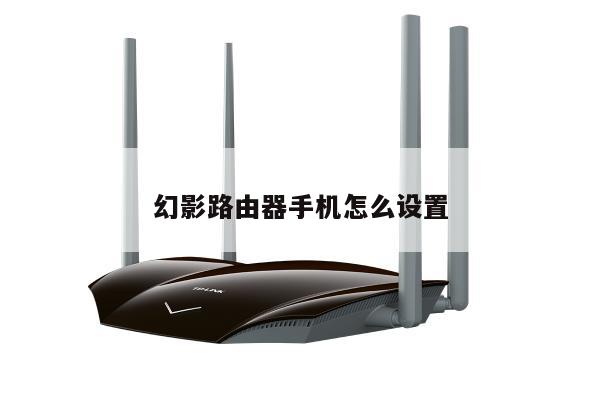
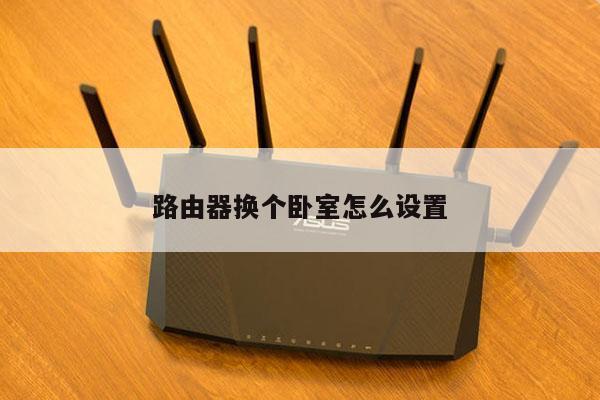
TP-Link是一家知名的网络设备制造商,其路由器产品备受消费者青睐。在众多的TP-Link路由器中,哪款才是最适合你的呢?本文将介绍几款热门的TP-Link路由器,并提供详细的设置指南,帮助你轻松配置无线路由器。
1. TP-Link Archer C7
TP-Link Archer C7是一款性价比极高的双频无线路由器。它支持802.11ac无线标准,提供高速的网络连接,适用于多设备同时在线的家庭或办公室环境。设置该路由器非常简单,只需连接电源和宽带,按照说明书上的步骤进行配置即可。你可以通过TP-Link官方网站或手机应用程序轻松管理和监控网络。

2. TP-Link Archer A7
TP-Link Archer A7是一款功能强大的双频无线路由器。它具备高速的数据传输速度和稳定的信号覆盖范围,适用于大型家庭或办公室。设置该路由器也非常简单,只需按照说明书上的步骤连接并配置即可。你可以使用TP-Link Tether应用程序轻松管理和监控网络,还可以设置家长控制和访客网络等功能。
3. TP-Link Archer AX50
TP-Link Archer AX50是一款支持Wi-Fi 6技术的高性能无线路由器。它提供更快的速度、更高的容量和更低的延迟,适用于需要处理大量数据的环境,如4K视频流、在线游戏等。设置该路由器也非常简单,只需按照说明书上的步骤连接并配置即可。你可以使用TP-Link官方网站或手机应用程序管理和监控网络,还可以享受到更稳定和快速的无线连接。
无线路由器设置指南
1. 将无线路由器放置在中央位置,以确保信号覆盖范围最大化。
2. 连接无线路由器与宽带调制解调器,并确保两者正常工作。
3. 打开电脑或手机的Wi-Fi设置,搜索并连接到无线路由器的网络。
4. 打开浏览器,输入无线路由器的默认IP地址(通常为192.168.0.1或192.168.1.1)。
5. 输入默认的用户名和密码登录到路由器的管理界面。
6. 根据需要进行基本设置,如修改Wi-Fi名称和密码,启用家长控制等。
7. 配置无线安全设置,选择适当的加密方式,以保护你的网络免受未经授权的访问。
8. 根据需要设置访客网络,以便访客可以连接到互联网,但无法访问你的私人网络。
9. 完成设置后,保存并重启路由器,使更改生效。