如何修改无线路由器名称?详细教程及注意事项
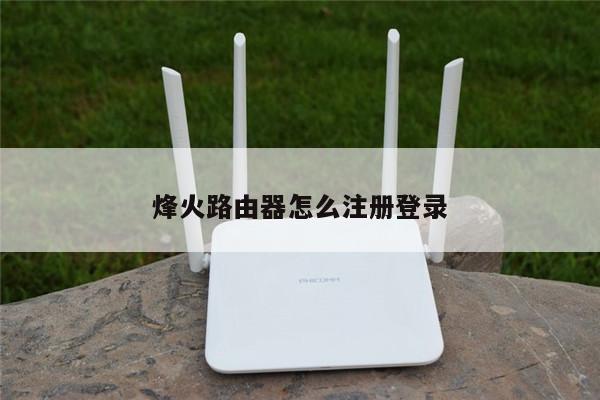
在如今的数字时代,无线路由器已经成为我们生活中不可或缺的一部分。它为我们提供了便捷的无线网络连接,让我们能够随时随地上网。很多人对于如何修改无线路由器名称还不太了解。本文将为您详细介绍如何修改无线路由器名称,并提供一些注意事项,帮助您更好地进行设置。
第一步:登录路由器管理界面
要修改无线路由器的名称,首先需要登录路由器的管理界面。通常情况下,您可以在浏览器的地址栏中输入路由器的默认IP地址来访问管理界面。常见的默认IP地址有192.168.0.1、192.168.1.1等。如果您不知道路由器的默认IP地址,可以查看路由器的说明书或者在互联网上搜索您的路由器型号来获取。

第二步:输入管理员用户名和密码
在成功进入路由器管理界面后,您需要输入管理员的用户名和密码。这些信息通常可以在路由器的说明书中找到。如果您没有修改过管理员的用户名和密码,那么默认的用户名一般是admin,密码可以是admin、password或者留空。如果您已经修改了管理员的用户名和密码,需要输入您自己设置的信息。
第三步:找到无线设置选项
一旦成功登录到路由器管理界面,您需要找到无线设置选项。这个选项通常位于路由器设置的菜单栏或者侧边栏中。不同的路由器品牌和型号可能会有所不同,但通常都有一个类似于“Wireless Settings”、“无线网络设置”或者“WiFi设置”的选项。
第四步:修改无线网络名称
在无线设置选项中,您将看到当前的无线网络名称,也被称为SSID(Service Set Identifier)。您可以在相应的输入框中修改无线网络名称。请注意,无线网络名称通常是区分大小写的,并且长度限制在32个字符以内。您可以选择一个易于记忆的名称,也可以使用您自己喜欢的名字。
第五步:保存设置并重启路由器
在修改无线网络名称之后,记得点击“保存”或者“应用”按钮来保存设置。接下来,您需要重启路由器,以使新的无线网络名称生效。您可以在路由器管理界面中找到“重启”或者“重新启动”选项,并点击执行。等待路由器重新启动后,您的无线网络名称将会更新。
注意事项:
1. 修改无线网络名称需要登录路由器管理界面,所以请确保您知道管理员的用户名和密码,以免无法登录。
2. 修改无线网络名称后,您的无线设备(如手机、电脑等)将无法自动连接到原来的网络,您需要在设备上重新选择并连接到新的无线网络。
3. 请确保您选择的无线网络名称不包含个人敏感信息或易于猜测的信息,以保护您的网络安全。
4. 如果您遇到任何问题或者不确定如何进行操作,请参考路由器的说明书或者联系路由器厂商的技术支持。