手机路由器怎么调试?详细教程和设置指南
在今天的无线网络时代,手机路由器成为了人们生活中必不可少的设备。有时候我们可能会遇到手机路由器无法正常工作的问题,这就需要我们进行调试和设置。本文将为您详细介绍手机路由器调试的步骤和设置指南,帮助您解决相关问题。
步骤一:检查硬件连接
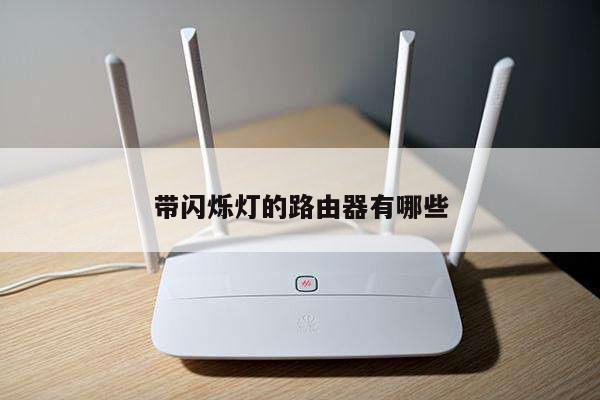
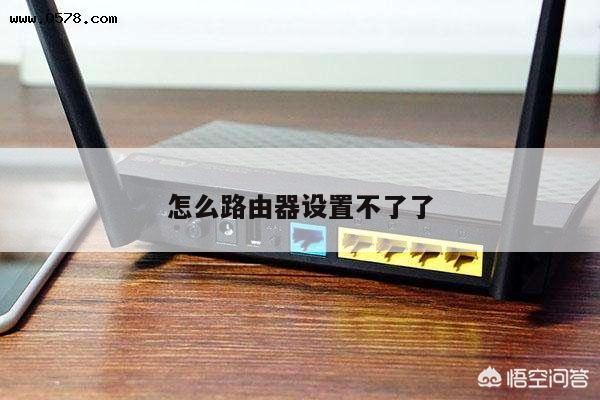
您需要确保手机路由器的硬件连接正常。插上电源适配器,将手机路由器与宽带调制解调器(或光猫)连接,并确保连接稳定。如果使用的是无线连接,确保手机路由器的天线正确连接,并且距离其他电子设备(如微波炉、电视等)足够远,以避免干扰。

步骤二:访问路由器设置界面
打开您的手机浏览器,输入手机路由器的默认IP地址(一般为192.168.1.1或192.168.0.1)并按下回车键。如果您不知道路由器的IP地址,可以在路由器背面或说明书中找到。输入正确的用户名和密码登录路由器设置界面。
步骤三:检查无线设置
在路由器设置界面中,找到无线设置选项。您可以更改无线网络的名称(也称为SSID),选择加密方式(如WPA2-PSK),并设置密码。确保您的无线网络名称和密码设置是安全的,以避免他人未经授权使用您的网络。
步骤四:检查DHCP设置
在路由器设置界面中,找到DHCP设置选项。确保DHCP服务器已启用,以便为连接到路由器的设备分配IP地址。如果您的手机路由器无法分配IP地址,您可以尝试手动设置IP地址和DNS服务器。
步骤五:检查频道设置
在路由器设置界面中,找到无线设置选项中的频道设置。如果您的无线网络在使用过程中出现不稳定或速度慢的问题,您可以尝试更改无线频道。选择一个较少被其他无线网络使用的频道,以减少干扰。
步骤六:更新固件
在路由器设置界面中,找到固件更新选项。固件是路由器的操作系统,更新固件可以修复一些已知的问题并提升性能。请注意,在更新固件之前,务必备份您的路由器设置,以防止数据丢失。
步骤七:重启路由器
如果您仍然遇到问题,您可以尝试重启路由器。在路由器设置界面中,找到重启选项,并点击确认。重启后,等待一段时间,让路由器重新建立连接,并检查问题是否解决。