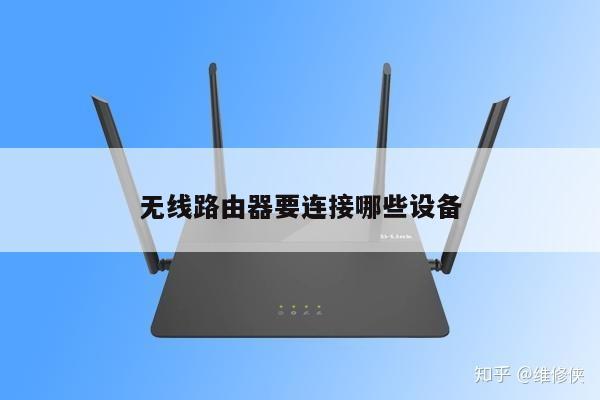
华为路由器上网向导:详细设置教程和常见问题解答
在如今的数字时代,无线路由器已成为我们日常生活中不可或缺的一部分。而作为一家知名的网络设备制造商,华为路由器以其稳定性和高速性能备受用户青睐。本文将为您提供华为路由器上网向导的详细设置教程和常见问题解答,帮助您轻松配置无线网络并解决可能遇到的困惑。
华为路由器上网向导:详细设置教程
第一步:连接路由器

确保您已正确连接华为路由器并将其接通电源。使用网线将路由器的WAN口与宽带调制解调器连接,然后使用另一根网线将路由器的LAN口与电脑连接。
第二步:访问路由器管理界面
打开您的浏览器,输入默认网关地址(通常为192.168.1.1或192.168.0.1),然后按下回车键。在弹出的登录界面中,输入默认的用户名和密码(通常为admin/admin),然后点击登录。
第三步:配置无线网络
在路由器管理界面中,找到无线设置选项。您可以设置无线网络的名称(SSID)和密码,确保选择一个强密码以保护您的网络安全。您还可以选择无线频段和频宽,根据实际需求进行调整。
第四步:保存设置并重启路由器
在完成无线网络配置后,记得点击保存设置按钮并重启路由器,以使配置生效。
华为路由器上网向导:常见问题解答
问题一:无法访问路由器管理界面
如果您无法访问路由器管理界面,请确保您的电脑与路由器的连接正常。尝试更换网线或重启电脑和路由器。如果问题仍然存在,您可以尝试将路由器恢复出厂设置。
问题二:无线网络连接不稳定
如果您的无线网络连接不稳定,可能是由于信号干扰引起的。尝试将路由器放置在较远离其他电子设备的位置,或者更改无线信道以避免干扰。您还可以尝试升级路由器固件以获得更好的性能。
问题三:忘记无线网络密码
如果您忘记了无线网络密码,您可以通过重置路由器来恢复默认设置。请注意,这将清除您之前的所有设置,包括无线网络名称和密码。
问题四:无法连接互联网
如果您无法连接互联网,首先确保您的宽带调制解调器正常工作。尝试将调制解调器与电脑直接连接,以查看是否可以访问互联网。如果可以,那么问题可能出在路由器配置中。检查路由器的WAN口连接是否正确,并确保您的宽带账号和密码正确。
总结: