路由正常工作指示灯:详细解释和设置无线路由的步骤
在现代家庭和办公环境中,无线路由器是连接互联网的重要设备。它不仅提供了无线网络连接,还允许多个设备同时访问互联网。了解路由器的工作原理以及如何正确设置无线路由器对于获得稳定和高效的无线网络连接至关重要。本文将详细解释路由器正常工作指示灯的含义,并提供设置无线路由器的步骤。
1. 路由器正常工作指示灯的含义
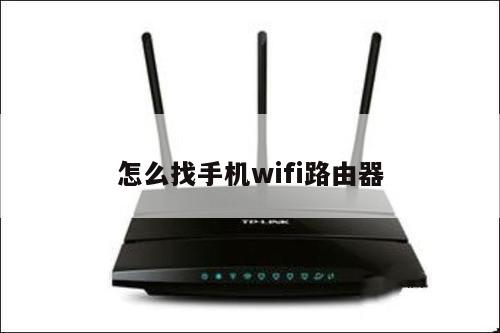
路由器通常配备了几个指示灯,用于显示其工作状态。这些指示灯的颜色和闪烁模式可以提供有关路由器当前状态的重要信息。以下是常见的指示灯及其含义:

- 电源指示灯:显示路由器是否已接通电源。
- 互联网指示灯:指示路由器是否成功连接到互联网。
- 无线指示灯:显示无线网络是否已启用。
- LAN(局域网)指示灯:指示与路由器通过以太网连接的设备之间的连接状态。
当这些指示灯正常工作时,它们通常会保持稳定的绿色或蓝色。如果指示灯闪烁或变为红色,这可能表示路由器存在问题,需要进行故障排除。
2. 设置无线路由器的步骤
正确设置无线路由器是确保获得高速和安全无线网络连接的关键。以下是设置无线路由器的步骤:
步骤1:连接路由器
将无线路由器的电源线插入电源插座,并将其与宽带调制解调器连接。确保所有连接牢固且正确。
步骤2:访问路由器设置页面
打开您的计算机上的Web浏览器,并在地址栏中输入路由器的默认IP地址。这通常是192.168.0.1或192.168.1.1。按下Enter键后,您将被引导到路由器的设置页面。
步骤3:登录路由器
输入默认的用户名和密码进行登录。如果您尚未更改过这些凭据,则可以在路由器的用户手册或制造商的网站上找到它们。
步骤4:更改无线网络名称和密码
在设置页面中,找到无线设置选项。在这里,您可以更改无线网络的名称(也称为SSID)和密码。选择一个强密码,以确保网络安全。
步骤5:启用加密
在无线设置选项中,启用网络加密。 WPA2是当前最安全的加密协议,建议使用它来保护您的无线网络。
步骤6:配置其他设置
根据您的需求,您还可以配置其他设置,如端口转发、家长控制和访客网络等。
步骤7:保存并重启路由器
在完成所有设置后,确保保存更改并重启路由器。这将使新设置生效。
通过按照上述步骤设置您的无线路由器,您将能够获得一个稳定和安全的无线网络连接。
总结
了解路由器正常工作指示灯的含义以及正确设置无线路由器对于获得高效和安全的无线网络连接至关重要。本文详细解释了指示灯的含义,并提供了设置无线路由器的步骤。通过遵循这些步骤,您将能够轻松设置无线路由器,并享受稳定和高速的无线网络连接。定期检查路由器的指示灯,并根据需要进行故障排除,以确保路由器正常工作。