手机路由器安装步骤及无线路由设置详解
手机路由器的安装步骤和无线路由设置是使用手机连接无线网络的重要步骤。本文将详细介绍手机路由器的安装步骤和无线路由设置的相关知识,帮助用户轻松完成手机路由器的安装和设置。
一、手机路由器安装步骤
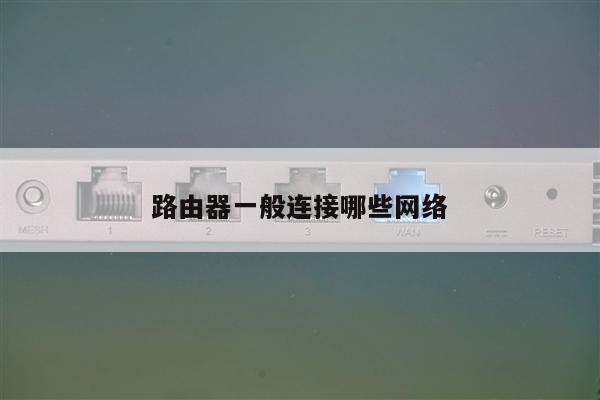
1. 确保手机路由器的电源和网络线连接正常。将手机路由器的电源适配器插入电源插座,并将网络线插入手机路由器的WAN口。

2. 打开手机设置界面。在手机上找到“设置”选项,并点击进入。
3. 进入“无线和网络”设置。在手机设置界面中,找到“无线和网络”选项,并点击进入。
4. 打开Wi-Fi设置。在“无线和网络”设置界面中,找到“Wi-Fi”选项,并点击进入。
5. 打开Wi-Fi开关。在Wi-Fi设置界面中,找到“Wi-Fi开关”选项,并将其打开。
6. 扫描可用的无线网络。手机会自动扫描周围的无线网络,并列出可用的网络名称。
7. 选择要连接的手机路由器。在可用的无线网络列表中,找到并点击要连接的手机路由器的名称。
8. 输入手机路由器的密码。如果手机路由器设置了密码,需要在弹出的密码输入界面中输入正确的密码。
9. 等待连接成功。手机会自动连接到手机路由器,并显示连接成功的提示信息。
二、无线路由设置详解
1. 登录手机路由器管理界面。在连接成功后,打开手机浏览器,输入手机路由器的管理地址(通常为192.168.1.1或192.168.0.1),并按下回车键。
2. 输入管理员用户名和密码。在手机路由器管理界面的登录界面中,输入管理员用户名和密码(通常为admin/admin或admin/password),并点击登录按钮。
3. 进入无线路由设置界面。在手机路由器管理界面中,找到“无线设置”或“无线网络设置”选项,并点击进入。
4. 设置无线网络名称(SSID)。在无线路由设置界面中,找到“无线网络名称”或“SSID”选项,并设置一个易于识别的无线网络名称。
5. 设置无线密码。在无线路由设置界面中,找到“无线密码”或“密码”选项,并设置一个强密码,以保护无线网络的安全性。
6. 设置无线加密方式。在无线路由设置界面中,找到“加密方式”选项,并选择一种安全的加密方式(如WPA2-PSK)。
7. 保存设置并重启手机路由器。在完成无线路由设置后,点击“保存”或“应用”按钮,并等待手机路由器重启。
8. 连接其他设备到手机路由器。使用其他设备(如电脑、平板等)连接到刚刚设置好的无线网络,输入无线密码,即可成功连接。
通过以上步骤,用户可以轻松完成手机路由器的安装和无线路由设置。请注意,不同品牌和型号的手机路由器可能略有差异,具体操作步骤可能会有所不同,但基本原理是相同的。用户可以根据自己的手机路由器型号和说明书进行操作,或者参考手机路由器厂商的官方网站获取更详细的设置指南。