电脑无法连接路由器的解决方法:详细指南
在日常生活中,我们经常会遇到电脑无法连接到路由器的问题。这种情况下,我们无法享受到网络的便利,无法上网冲浪或者与他人共享文件。当电脑无法连接到路由器时,我们应该如何解决呢?本文将为您提供一份详细的指南,帮助您解决这个问题。
1. 确保电脑与路由器的物理连接正常
我们需要检查电脑与路由器之间的物理连接。确保电脑和路由器之间的网线或者无线连接器插入正确,并且没有松动或损坏。如果使用的是无线连接,确保电脑的Wi-Fi功能已经打开,并且与路由器处于相对较近的位置,以获得更好的信号强度。

2. 检查路由器的电源和网络连接
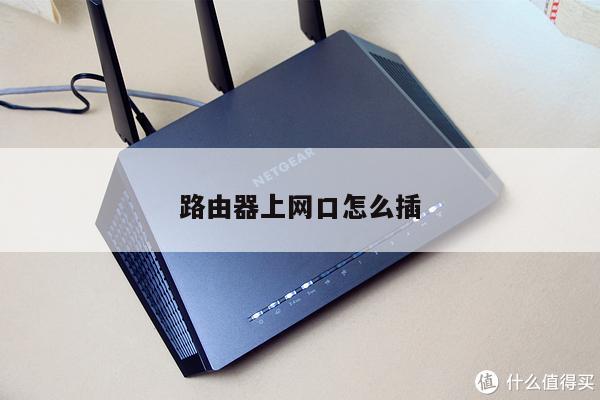
接下来,我们需要确保路由器的电源和网络连接正常。检查路由器的电源适配器是否插入并正常工作,确保路由器的指示灯亮起。检查路由器的网络连接,确保连接到互联网的电缆或者ADSL线路正常。
3. 重启电脑和路由器
有时候,电脑和路由器之间的通信问题可能会导致无法连接。在这种情况下,重启电脑和路由器是一个简单而有效的解决方法。关闭电脑和路由器的电源,等待几秒钟后再重新启动它们。这样可以清除可能存在的临时故障,并重新建立电脑和路由器之间的连接。
4. 检查电脑的网络设置
如果以上方法都无效,我们需要检查电脑的网络设置。确保电脑的IP地址设置为自动获取。在Windows系统中,可以通过打开“控制面板”,选择“网络和共享中心”,然后点击“更改适配器设置”来进行设置。确保电脑的DNS服务器设置为自动获取,以便正确解析域名。
5. 重置路由器的设置
如果以上方法仍然无法解决问题,我们可以尝试重置路由器的设置。请注意,这将导致您需要重新设置路由器的用户名和密码,并可能丢失之前的设置。要重置路由器,可以按下路由器背面的重置按钮,按住几秒钟直到指示灯闪烁。使用默认的用户名和密码登录路由器,并进行必要的设置。
6. 检查路由器的固件更新
我们还可以检查路由器的固件更新。路由器制造商经常会发布固件更新,以修复一些已知的问题和安全漏洞。可以通过访问路由器制造商的官方网站,下载最新的固件,并按照说明进行更新。