TP路由无线桥接设置 - 详细步骤和指南
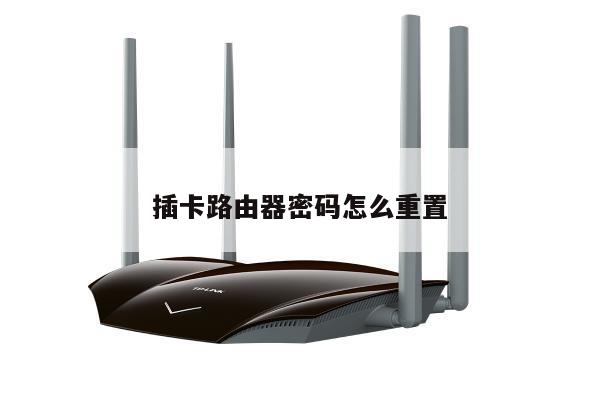
在现代网络环境中,无线网络已经成为了我们生活中不可或缺的一部分。而TP路由器作为一种常见的网络设备,它具备了无线桥接功能,可以帮助我们扩展无线网络的覆盖范围。本文将详细介绍TP路由无线桥接设置的步骤和指南,以帮助您更好地利用无线网络。
1. 确认设备支持无线桥接功能
您需要确认您的TP路由器是否支持无线桥接功能。您可以查看路由器的规格说明书或者登录路由器的管理界面查看。如果您的路由器支持无线桥接功能,那么您可以继续进行下一步的设置。

2. 连接路由器和电脑
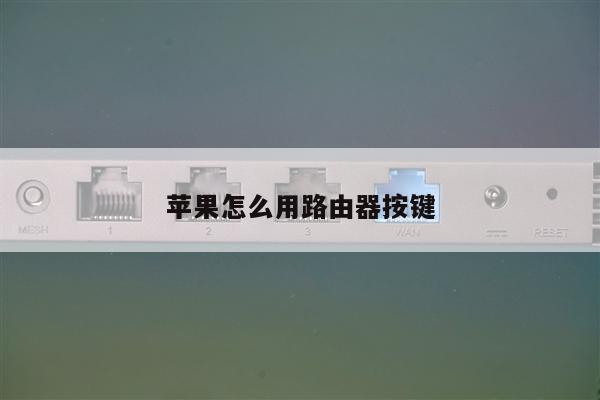
接下来,您需要将您的电脑与路由器进行有线连接。您可以使用网线将电脑的网口与路由器的LAN口相连。确保连接稳定后,打开电脑的浏览器。
3. 登录路由器管理界面
在浏览器的地址栏中输入路由器的默认IP地址,通常为192.168.1.1或192.168.0.1,然后按下回车键。在弹出的登录界面中,输入您的路由器的用户名和密码进行登录。
4. 进入无线桥接设置界面
在路由器的管理界面中,找到无线设置或者无线桥接设置选项。不同型号的路由器界面会有所不同,但通常可以在无线设置或者网络设置中找到相关选项。
5. 执行无线桥接设置
在无线桥接设置界面中,您需要进行一些配置。选择桥接模式,通常有无线桥接和无线中继两种模式可选。选择无线桥接模式后,您需要输入要桥接的目标无线网络的SSID和密码。
6. 保存设置并重启路由器
完成无线桥接设置后,点击保存设置按钮,并等待路由器重启。在重启完成后,您的TP路由器将会与目标无线网络进行桥接,扩展无线网络的覆盖范围。
7. 测试无线桥接设置
您可以测试无线桥接设置是否成功。断开电脑与路由器的有线连接,使用无线设备连接到您的TP路由器,然后尝试访问互联网。如果一切正常,您的无线设备应该能够成功连接到互联网。