斐讯k2路由器怎么设置使用(诀窍)
一、斐讯k2路由器怎么设置使用
斐讯K2路由器,将天线打开、通电,并进行宽带联网设置后,即可完成路由器WIFI设置,供手机、电脑等无线网络使用。
具体步骤如下:
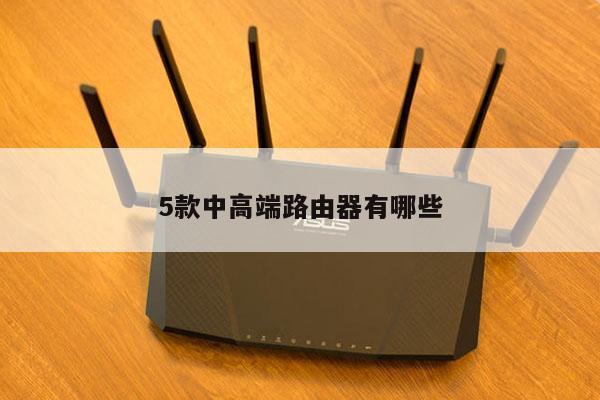
1、将斐讯K2路由器的四根天线打开,便于信号发散,180的旋转角度完全够用了。

2、需要将电源适配器和网线连接到斐讯K2路由器,网线要插到橙色的WAN插口。

3、在连接网线方面斐讯K2路由器有一个WAN接口和4个LAN接口,路由器设置好可以上网后,从LAN接口接网线到电脑不需要拨号就可以上网了,同时也可以从LAN口再接无线路由器,4个接口完全的够用。

4、将电源适配器的插头插到插排上,将斐讯K2路由器通电。指示灯亮起。

5、斐讯K2路由器连接好以后,使用手机或者电脑就可以查找并连接上名为PHICOMM_D8的无线网了。

6、连接上网络以后打开网页就会自动跳转到设置界面,输入默认的admin密码进入设置网络了。

7、登录成功后,即可显示连接的终端设备。

注意事项
“上网方式”选择:宽带账号后,需要填写宽带运营商提供的“上网账号”、“上网密码”。如果用户把这个“上网账号”、“上网密码”填写错了,会导致设置后无法上网。
二、斐讯智能路由器k2设置
方法很简单。方法/步骤一:
1、连接线缆:用网线连接华为荣耀路由的蓝色网口和外网(如宽带猫、光猫等)
2、连上Wi-Fi:用手机连上华为荣耀路由的Wi-Fi:HUAWEI-xxxxxx(就是路下方的wifi名称)
3、设置上网:手机显示已经联网了之后,浏览器访问任意网址,就能自动跳转到192.168.3.上网向导,跟随向导指引完成上网设置就行了,其实很简单的事情。
方法/步骤2
如果看不懂以上,可以看下面的详细指导。
方式一:通过手机配置
1. 用网线连接华为荣耀路由的蓝色网口和家里的宽带上网口(光猫、宽带猫、墙上网口等),连接电源。
2. 放倒华为荣耀路由,找到它的Wi-Fi名称。
3.搜索附近的Wi-Fi~希望本文中提供的路由器和WIFI设置指南可以帮助您更好地管理和优化您的网络,使其更快、更稳定、更安全。嘿,找到了,就是它了!带5G的也是,直接连上就行,不用输入密码。
4. 打开手机浏览器,它会自动跳转到“192.168.3.1”配置页面,点击“马上体验“,进入上网向导,稍等一会儿。
5. 接下来就需要输入开通宽带时,电信/网通/联通工作人员(总之就是给你家装网的人)给你的宽带“上网账号”和“上网密码”,然后点击“下一步“。
6. 最后设置一下wifi名称(当然你也可以不改)和密码,等路由重启,一会儿就可以上网了,简单不。
方法/步骤3
方式二:通过电脑配置
1. 接下来我说通过有线的方式来实现联网,你同样要先将家里的宽带上网口网线插入蓝色口,然后通过一根其他网线连接到台式机或笔记本上,接通电源。
2. 下面打开电脑浏览器,自动跳转到“192.168.3.1“配置界面。点击“马上体验“,进入上网向导,华为荣耀路由开始自动检测我的上网环境。万一无法访问打开配置界面,请将电脑IP设置为”自动获取 IP 地址“或”192.168.3.2“后再试试。设置方法这里不多说了,如果可以打开请忽略这步。
3. 接下来的操作和手机端的就一样了,输入装网的GG给你的上网账号和上网密码,然后点击下一步。
4. 设置一个自己喜欢的Wi-Fi名称和密码。点击“完成”,搞定~!
三、斐讯k2p路由器怎么设置
线路设置方法如下:
1.若宽带是电话线接入,准备2根较短的网线,一根网线用来连接ADSL Modem(猫)与斐讯路由器的WAN接口,另一根网线用来连接计算机与斐讯路由器LAN1、LAN2、LAN3、LAN4中任意一个接口。

2.若宽带是光钎接入,准备2根网线,一根网线用来连接光猫与斐讯路由器的WAN接口,另一根网线用来连接计算机与斐讯路由器LAN1、LAN2、LAN3、LAN4中任意一个接口。

3.若宽带是入户网线接入,准备1根网线,先把宽带运营商提供的入户网线插在斐讯路由器的WAN接口,再将准备的网线,一头连接计算机另一头连接斐讯路由器LAN1、LAN2、LAN3、LAN4中任意一个接口。

路由器设置:
1.在浏览器地址栏中输入“192.168.1.1”按下回车键,在出现的界面的“用户名”输入“admin“,在“密码”输入“admin”,点击“登录”。

2.进入操作界面,点击左边的“快速向导”。页面会出现有三种上网方式的选择,选择自己的网络类型,填写相关信息。


3.点击保存后,重启路由器后就可以用了。
~