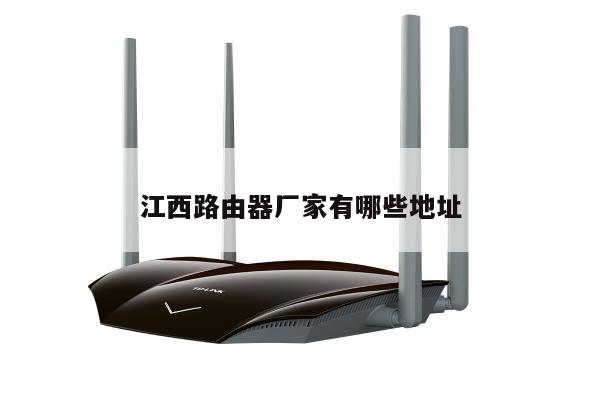
小米路由器HD设置详解,打造高效无线网络
小米路由器HD是一款功能强大的无线路由器,通过合理的设置,可以为您的家庭或办公室提供稳定、高效的无线网络连接。本文将详细介绍小米路由器HD的设置方法,帮助您优化无线网络性能。
一、连接小米路由器HD
确保您已经正确连接了小米路由器HD到您的宽带接入设备(如光猫或ADSL调制解调器)。使用网线将路由器的WAN口与宽带接入设备相连,并将小米路由器HD的电源线插入电源插座。

二、登录路由器管理界面
打开您的电脑或手机上的浏览器,输入小米路由器HD的默认IP地址(一般为192.168.31.1)并回车。在弹出的登录界面中,输入默认的用户名和密码(一般为admin/admin),即可成功登录路由器管理界面。
三、基本设置
在路由器管理界面中,点击“设置”选项,进入基本设置页面。在这里,您可以设置路由器的名称、密码等基本信息。建议将路由器名称设置为易于识别的名称,并设置一个强密码以保护您的网络安全。
四、无线设置
点击“无线设置”选项,进入无线网络设置页面。您可以在这里设置无线网络的名称(SSID)和密码,选择无线加密方式(如WPA2-PSK)以提高网络安全性。您还可以设置无线信号的频段和功率,以及开启无线网络的隐藏功能。
五、网络设置
点击“网络设置”选项,进入网络设置页面。您可以在这里设置路由器的IP地址、子网掩码、网关和DNS等网络参数。如果您不熟悉这些参数,建议保持默认设置即可。
六、高级设置
点击“高级设置”选项,进入高级设置页面。在这里,您可以进行更多高级设置,如端口转发、DMZ主机、静态路由等。这些设置适用于有特殊需求的用户,一般情况下不需要进行修改。
七、QoS设置
点击“QoS设置”选项,进入QoS设置页面。在这里,您可以根据需要设置带宽控制、应用优先级等参数,以保证重要应用的网络质量。
八、安全设置
点击“安全设置”选项,进入安全设置页面。您可以在这里设置防火墙、黑名单、MAC地址过滤等安全措施,以提高网络安全性。
九、保存设置
在完成所有设置后,记得点击页面底部的“保存”按钮,以保存您的设置。路由器会自动重启,使设置生效。