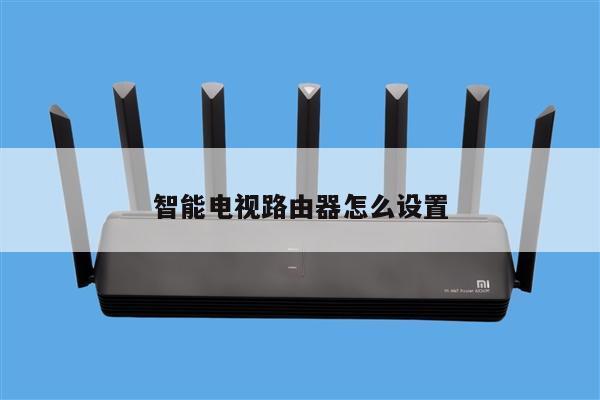
怎么更换小米路由器?小米路由器更换教程及设置详解
小米路由器是一款功能强大且受欢迎的无线路由器品牌,为了满足用户的需求,有时候我们需要更换小米路由器。本文将详细介绍如何更换小米路由器,并提供相关设置教程,帮助您顺利完成更换过程。
步骤一:备份当前路由器设置
在更换小米路由器之前,我们首先需要备份当前路由器的设置,以便在新路由器上恢复这些设置。您可以通过登录小米路由器的管理界面,找到设置选项,并选择备份功能。将备份文件保存到安全的位置,以便日后使用。

步骤二:购买新的小米路由器
在决定更换小米路由器后,您可以通过小米官方网站或授权的电子商务平台购买新的小米路由器。确保购买的路由器型号和功能符合您的需求。
步骤三:拆卸旧路由器
在拆卸旧路由器之前,确保将电源适配器从电源插座上拔下,以避免电击风险。找到旧路由器的位置,拆卸所有连接的电缆和线缆。小心地将旧路由器从其安装位置上取下,并将其放置在安全的地方。
步骤四:安装新的小米路由器
将新的小米路由器放置在旧路由器的位置上,并确保其稳固。连接电源适配器和所有必要的电缆和线缆。确保连接正确,以避免任何问题。接下来,将电源适配器插入电源插座,并打开新路由器的电源开关。
步骤五:恢复路由器设置
通过打开您的计算机或移动设备的Wi-Fi设置,找到新路由器的网络名称(SSID)。选择该网络并输入初始密码进行连接。打开您的浏览器,并输入默认的路由器管理界面IP地址(通常为192.168.31.1)。按照屏幕上的指示,设置新路由器的管理员密码和其他必要的网络设置。
步骤六:导入备份设置
一旦您完成了新路由器的基本设置,您可以导入之前备份的设置。在路由器管理界面中找到导入设置的选项,选择之前保存的备份文件,并开始导入。等待导入过程完成,系统将自动恢复之前的设置。
步骤七:测试和优化网络连接
最后一步是测试和优化您的新网络连接。确保所有设备能够正常连接到新的小米路由器,并进行速度和稳定性测试。根据需要,您可以进一步优化网络设置,例如设置访客网络、家长控制等功能。