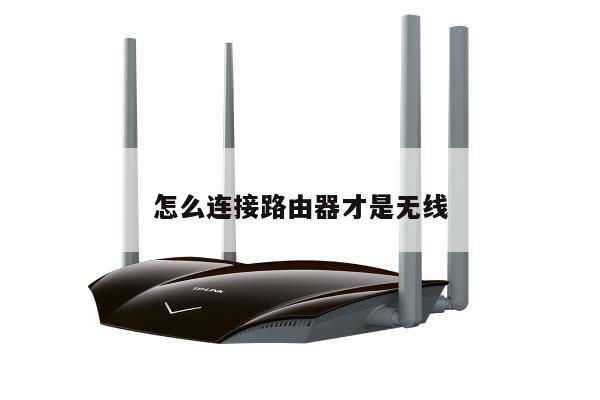
装完路由器宽带连不上怎么办?解决方法详解
在我们日常生活中,无线路由器已经成为了家庭网络的重要设备之一。有时候我们在装好路由器后却发现宽带无法连接上。这种情况下,我们应该如何解决呢?本文将为您详细介绍一些常见的问题及解决方法,帮助您解决装完路由器宽带连不上的问题。
1. 检查物理连接
我们需要确保物理连接是正确的。请检查路由器的电源是否插好,以及网线是否正确连接到路由器的WAN口和宽带调制解调器(ADSL/Cable Modem)。

2. 重启设备
有时候,重启设备可能是解决问题的简单方法。您可以尝试依次关闭宽带调制解调器、路由器和电脑,然后再按相反的顺序重新开启它们。等待几分钟后,再次尝试连接宽带。
3. 检查IP设置
在某些情况下,路由器的IP设置可能与宽带提供商的要求不一致,导致无法连接宽带。您可以通过以下步骤检查和更改路由器的IP设置:
- 打开浏览器,在地址栏中输入路由器的IP地址(通常是192.168.1.1或192.168.0.1)并按下回车键。
- 输入您的路由器的用户名和密码进行登录。
- 在路由器的管理界面中,找到网络设置或WAN设置选项。
- 确保将IP地址设置为自动获取(DHCP),或者根据您的宽带提供商的要求手动设置IP地址、子网掩码、网关和DNS服务器。
- 保存设置并重新启动路由器。
4. 检查无线设置
如果您使用的是无线连接,还需要检查无线设置是否正确。您可以按照以下步骤进行检查:
- 在浏览器中输入路由器的IP地址,并登录到路由器管理界面。
- 找到无线设置或无线网络选项。
- 确保无线网络已启用,并且无线名称(SSID)和密码(安全密钥)设置正确。
- 如果您的路由器支持双频无线网络(2.4GHz和5GHz),请确保您连接到正确的频段。
5. 检查宽带账号设置
有时候,宽带账号的设置可能出现问题,导致无法连接。您可以尝试以下步骤检查和更改宽带账号设置:
- 找到宽带设置或宽带账号选项。
- 确保您的宽带账号和密码设置正确,并根据需要输入其他相关信息(如VLAN ID等)。
6. 联系宽带提供商
如果您尝试了以上所有方法仍然无法解决问题,那么可能是宽带提供商的网络故障或账号问题。您可以联系宽带提供商的客服部门,向他们报告问题,并寻求他们的帮助和支持。
装完路由器宽带连不上的问题可能是由于物理连接、IP设置、无线设置、宽带账号设置等多种因素引起的。通过检查和调整这些设置,您有望解决这一问题,并重新连接上宽带网络。如果问题仍然存在,请联系宽带提供商进行进一步的技术支持。