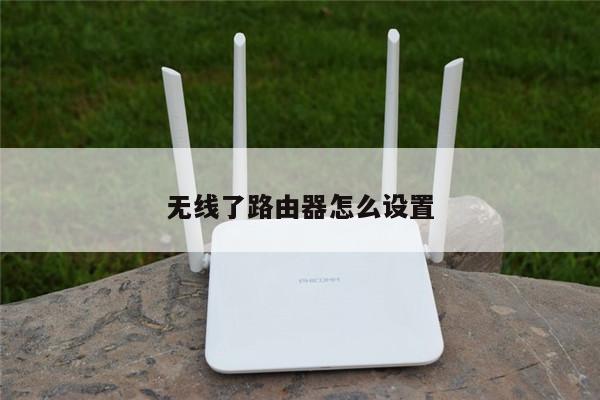
电脑怎样连路由器:详细步骤和设置指南
在现代家庭和办公环境中,无线网络已经成为了必不可少的一部分。而要连接电脑到无线路由器上,是实现无线网络连接的第一步。本文将详细介绍电脑如何连接到路由器,并提供一些设置指南,以确保您能够顺利地享受无线网络连接的便利。
步骤一:准备工作
在开始连接电脑到路由器之前,您需要确保以下几点:

1. 路由器的电源已经插好并开启。
2. 电脑已经安装了无线网卡或者具备无线功能的网卡。
3. 电脑和路由器之间的距离不超过无线信号的有效范围。
步骤二:连接到无线网络
1. 在电脑的任务栏或系统托盘上,找到并点击无线网络图标。
2. 在弹出的无线网络列表中,找到您的无线网络名称(也称为SSID)。
3. 点击您的无线网络名称,并选择“连接”选项。
4. 如果您的无线网络有密码保护,系统将提示您输入密码。输入正确的密码后,点击“连接”按钮。
步骤三:配置无线网络
一旦您成功连接到无线网络,您可能需要进行一些配置以确保网络连接的稳定和安全。以下是一些常见的设置指南:
1. 更改无线网络名称(SSID):您可以通过进入路由器的管理界面,在无线设置中更改无线网络名称。选择一个容易识别且不容易被他人猜测的名称,以提高网络安全性。
2. 设置无线密码:同样在路由器的管理界面中,您可以设置一个密码来保护您的无线网络。选择一个强密码,并定期更改以提高网络安全性。
3. 使用加密方式:在无线设置中,您可以选择使用不同的加密方式来保护您的无线网络。WPA2是目前最安全的加密方式,建议选择并启用它。
4. MAC地址过滤:通过在路由器的管理界面中启用MAC地址过滤,您可以限制只有特定设备的MAC地址才能连接到您的无线网络。这是一种额外的安全措施,可以防止未经授权的设备接入网络。
步骤四:连接其他设备
一旦您成功连接了电脑到无线网络,您可以重复上述步骤来连接其他设备,如智能手机、平板电脑、游戏机等。只需在设备的无线网络设置中找到您的无线网络名称并输入密码即可。