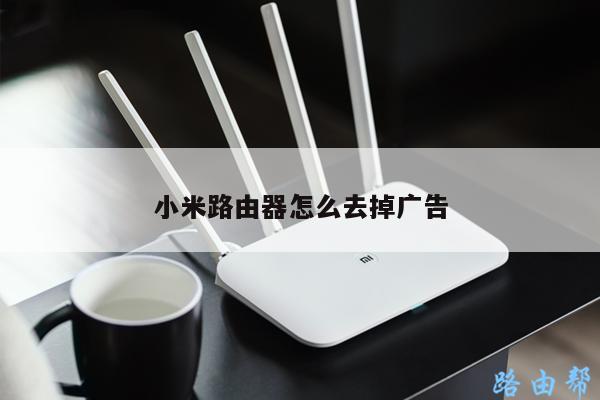
如何设置和安装无线路由器?详细步骤和指南
无线路由器的设置和安装对于建立家庭或办公室的网络连接至关重要。在本文中,我们将提供一个详细的指南,以帮助您正确地安装和设置无线路由器。无论您是初学者还是有一定经验的用户,这些步骤都将帮助您轻松完成安装和设置过程。
步骤一:选择适合您需求的无线路由器
在开始设置和安装过程之前,您需要选择一款适合您需求的无线路由器。考虑以下因素来选择最合适的路由器:

1. 覆盖范围:根据您的家庭或办公室的大小和布局,选择具有适当覆盖范围的路由器。
2. 速度要求:根据您的网络需求,选择支持您所需的最高速度的路由器。
3. 安全性:确保路由器支持最新的安全协议,以保护您的网络免受潜在的威胁。
步骤二:连接无线路由器
安装无线路由器的第一步是正确地连接它。按照以下步骤进行操作:
1. 将无线路由器插入电源插座,并打开电源开关。
2. 使用提供的以太网电缆将路由器的LAN端口连接到您的宽带调制解调器(例如光纤调制解调器或电缆调制解调器)的WAN端口。
3. 等待一段时间,直到路由器的指示灯显示稳定的连接。
步骤三:访问路由器设置界面
一旦无线路由器连接成功,您需要访问路由器的设置界面来进行进一步的配置。按照以下步骤进行操作:
1. 打开您的计算机或移动设备,并确保连接到无线路由器的Wi-Fi网络。
2. 打开您的网络浏览器(例如谷歌浏览器、火狐浏览器等)。
3. 在地址栏中输入路由器的默认IP地址。大多数路由器的默认IP地址为192.168.0.1或192.168.1.1。如果您不确定路由器的默认IP地址,请查看路由器的用户手册或制造商的网站。
4. 按下回车键,您将被引导到路由器的登录页面。
步骤四:登录并进行基本设置
一旦您登录到路由器的设置界面,您可以进行以下基本设置:
1. 输入默认的用户名和密码。大多数路由器的默认用户名和密码为“admin”或为空。如果您不确定,请查看路由器的用户手册或制造商的网站。
2. 更改管理员密码以提高安全性。
3. 为您的无线网络设置一个唯一的名称(SSID)。
4. 选择适当的安全加密类型(例如WPA2-PSK)并设置密码。
步骤五:配置高级设置
除了基本设置外,您还可以根据需要进行以下高级设置:
1. 分配静态IP地址:如果您希望为特定设备分配固定的IP地址,请使用路由器的DHCP设置功能。
2. 端口转发:如果您需要在网络中使用特定的应用程序或服务,您可以配置端口转发以允许外部访问。
3. 家长控制:如果您有孩子或需要限制特定设备的访问权限,您可以使用家长控制功能来设置访问时间表和过滤器。
步骤六:保存和应用设置
完成所有必要的设置之后,确保保存并应用更改。路由器会重新启动以应用新的设置。一旦路由器重新启动,您的无线网络将根据您的配置进行运行。
步骤七:测试无线网络连接
最后一步是测试您的无线网络连接是否正常工作。使用您的计算机、手机或其他设备连接到您的无线网络,并确保您可以正常访问互联网。