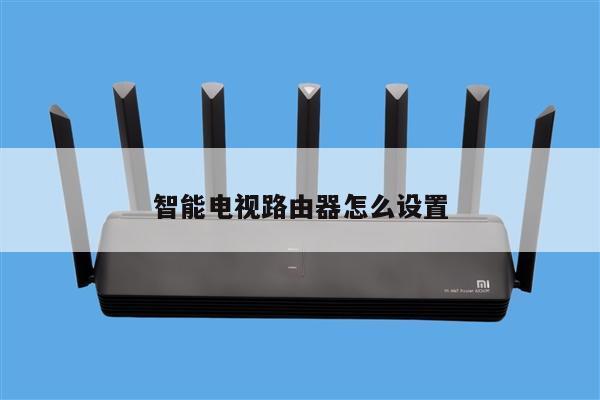
路由器界面怎么进去:详细步骤和设置指南
在如今高度互联的时代,无线路由器已成为我们生活中不可或缺的设备之一。对于一些新手用户来说,进入路由器界面并进行设置可能会有些困惑。本文将为您提供详细的步骤和设置指南,帮助您轻松进入路由器界面并进行必要的设置。
第一步:连接您的设备到路由器
确保您的计算机或移动设备与路由器连接在同一局域网中。您可以通过无线连接或使用网线将设备与路由器连接。如果您选择使用网线连接,请确保网线插入计算机或移动设备的网口,并将另一端插入路由器的LAN口。

第二步:确定路由器的IP地址
要进入路由器界面,您需要了解路由器的IP地址。通常情况下,路由器的IP地址为默认设置的192.168.1.1或192.168.0.1。您可以在路由器的说明书中找到准确的IP地址,或者在路由器背面的标签上查找。
第三步:打开浏览器并输入路由器的IP地址
打开您喜欢使用的任何浏览器,例如Google Chrome,Mozilla Firefox或Microsoft Edge。在浏览器的地址栏中输入路由器的IP地址,并按下回车键。
第四步:输入用户名和密码
在您成功进入路由器界面之后,系统会要求您输入用户名和密码。通常情况下,默认的用户名为“admin”,默认密码为空。如果您之前更改过用户名和密码,您需要输入您设置的用户名和密码。
第五步:进行路由器设置
一旦您成功登录路由器界面,您将获得对路由器各种设置的访问权限。您可以根据自己的需求进行各种设置,例如更改无线网络名称(SSID)、设置无线密码、配置端口转发、启用家长控制等。
第六步:保存并应用设置
在您完成所有必要的设置后,不要忘记保存并应用您所做的更改。您可以在路由器界面的底部或右侧找到一个“保存”或“应用”按钮。点击该按钮以保存您的设置,并使其生效。
总结
通过按照上述步骤,您可以轻松地进入路由器界面并进行必要的设置。请记住,进入路由器界面需要正确的IP地址、用户名和密码。如果您无法进入路由器界面,请确保您的设备与路由器连接正常,并且您输入的信息是准确的。希望本文能够帮助您顺利进行无线路由器的设置。