移动路由器登陆:如何设置无线路由器并实现网络连接
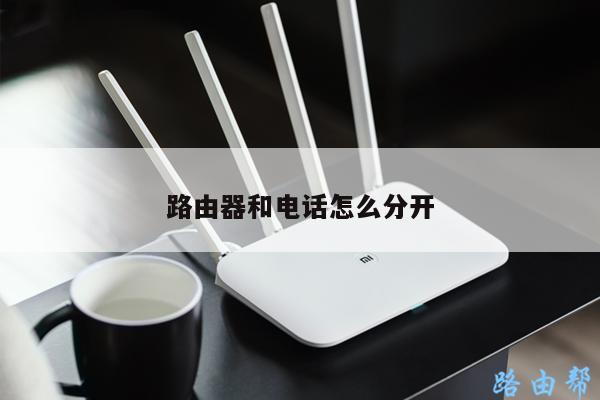
移动路由器登陆是指通过设置无线路由器来实现网络连接,使移动设备能够无线接入互联网。在现代社会中,无线网络已经成为人们生活中不可或缺的一部分,而无线路由器则是实现无线网络连接的关键设备之一。本文将详细介绍如何设置无线路由器并实现网络连接,帮助用户轻松上手。
1. 准备工作
在开始设置无线路由器之前,我们需要做一些准备工作。确保你已经购买了一台符合你需求的无线路由器,并准备好了所需的网络线缆。确保你已经了解了你的网络服务提供商(例如移动)提供的网络连接方式和账号密码等信息。

2. 连接无线路由器
将无线路由器与电源适配器连接,并将其插入电源插座。使用网络线缆将无线路由器的LAN口与你的电脑连接起来。你就可以通过电脑来配置无线路由器。
3. 登陆无线路由器管理界面
打开你的浏览器(推荐使用Chrome、Firefox等现代浏览器),在地址栏中输入无线路由器的默认管理地址。通常情况下,无线路由器的默认管理地址为192.168.1.1或192.168.0.1。输入地址后,按下回车键,你将进入无线路由器的登陆界面。
4. 输入用户名和密码
在无线路由器的登陆界面中,输入你的用户名和密码。如果你是第一次登陆,你可以在无线路由器的说明书或者包装盒上找到默认的用户名和密码。如果你已经修改过用户名和密码,那么请使用你自己设置的用户名和密码进行登陆。
5. 进行无线路由器的基本设置
一旦成功登陆无线路由器管理界面,你可以根据自己的需求进行一些基本设置。你可以更改无线路由器的名称(SSID)和密码,以增加网络的安全性。你可以选择无线频段和信道,以优化无线网络的稳定性和速度。你还可以设置无线网络的加密方式,如WPA2-PSK等。
6. 连接移动设备
完成无线路由器的基本设置后,你可以开始连接移动设备了。打开你的移动设备的Wi-Fi设置,搜索可用的无线网络,并选择你刚才设置的无线路由器名称(SSID)。输入你刚才设置的无线密码,完成连接。
7. 测试网络连接
一旦你的移动设备成功连接到无线路由器,你可以打开浏览器,访问任意网站,测试网络连接是否正常。如果能够正常访问网站,那么恭喜你,你已经成功设置了无线路由器并实现了网络连接。
总结起来,移动路由器登陆是通过设置无线路由器来实现网络连接的过程。我们可以通过准备工作、连接无线路由器、登陆无线路由器管理界面、输入用户名和密码、进行基本设置、连接移动设备以及测试网络连接等步骤来完成这一过程。希望本文对你设置无线路由器并实现网络连接有所帮助。