电脑直接连接路由器的设置方法及注意事项
在现代社会中,电脑已经成为人们生活中不可或缺的一部分。随着互联网的普及,人们对于网络的需求也越来越高。无线路由器作为连接互联网的重要设备,被广泛应用于家庭和办公场所。有时候我们可能需要直接将电脑与路由器进行有线连接,以获得更稳定和快速的网络连接。本文将介绍电脑直接连接路由器的设置方法及注意事项。
一、设置方法
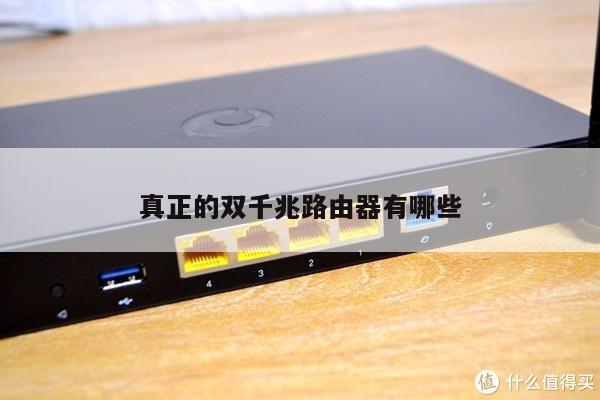
1. 确保你的电脑和路由器都处于开启状态,并且连接线缆已经插好。通常情况下,你只需要将一端插入电脑的网口,另一端插入路由器的LAN口即可。

2. 打开电脑的网络设置界面。在Windows系统中,你可以通过点击任务栏右下角的网络图标,然后选择“打开网络和共享中心”来进入网络设置界面。在Mac系统中,你可以点击屏幕顶部的苹果图标,然后选择“系统偏好设置”,再点击“网络”来进入网络设置界面。
3. 在网络设置界面中,找到以太网(Ethernet)连接选项。通常情况下,你会看到一个名为“本地连接”或“以太网”的选项。点击该选项进入详细设置页面。
4. 在详细设置页面中,点击“属性”或“高级”按钮,然后找到“IPv4地址”或“TCP/IP”选项。点击该选项进行配置。
5. 在IPv4地址或TCP/IP配置页面中,选择“使用下面的IP地址”或“手动设置IP地址”。然后输入一个与你的路由器在同一网段的IP地址。如果你的路由器IP地址为192.168.1.1,那么你可以将电脑的IP地址设置为192.168.1.2。子网掩码通常为255.255.255.0,网关地址为你的路由器IP地址。
6. 完成IP地址配置后,保存设置并关闭网络设置界面。你的电脑已经成功地与路由器进行了有线连接。
二、注意事项
1. 在进行电脑直接连接路由器的设置过程中,确保你的路由器已经正确设置并且正常工作。你可以通过连接其他设备,如手机或平板电脑,来测试路由器的网络连接。
2. 在设置IP地址时,确保你的电脑和路由器在同一网段。如果你不确定路由器的IP地址,可以查看路由器的用户手册或联系网络服务提供商进行咨询。
3. 如果你的电脑在连接路由器后无法上网,可以尝试重启电脑和路由器,或者检查网络线缆是否插好。
4. 如果你的电脑和路由器之间存在防火墙或安全软件,可能会对网络连接造成影响。在设置过程中,可以尝试暂时关闭防火墙或安全软件,然后再进行连接测试。
5. 如果你的电脑直接连接路由器后仍然无法获得网络连接,可以尝试重置路由器的设置,或者联系网络服务提供商寻求帮助。