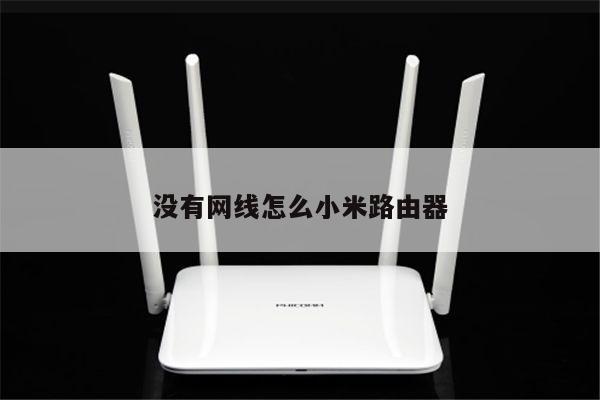
解决连接路由器未识别网络问题的有效方法
在使用无线路由器时,有时候我们可能会遇到连接路由器未识别网络的问题,这会导致我们无法正常上网。为了解决这个问题,我们需要一些有效的方法来排除故障并重新连接到网络。本文将介绍一些解决连接路由器未识别网络问题的方法,帮助您恢复正常的无线网络连接。
1. 检查物理连接
我们需要确保无线路由器和电脑之间的物理连接是正确的。请检查路由器的电源是否正常连接并打开,以及无线网络适配器是否插好。确保所有的电缆都牢固连接,没有松动或断裂的情况。

2. 检查无线网络设置
在连接路由器未识别网络时,我们还需要检查无线网络设置是否正确。确保无线网络适配器已经启用。您可以在计算机的网络设置中查看并启用无线网络适配器。
检查无线网络的SSID(服务集标识符)是否正确。SSID是无线网络的名称,确保您连接的是正确的无线网络。您可以在路由器的设置界面或者路由器底部的标签上找到正确的SSID。
确保无线网络的安全设置正确。如果您的路由器启用了密码保护,您需要输入正确的密码才能连接到网络。检查您输入的密码是否正确,并尝试重新连接。
3. 重启路由器和电脑
有时候,连接路由器未识别网络问题可能是由于临时的网络故障导致的。通过重启路由器和电脑,可以清除缓存并重新建立网络连接。
关闭电脑上的无线网络连接。拔掉路由器的电源线,等待几秒钟后再插上电源线,重新启动路由器。待路由器完全启动后,再启动电脑并重新连接到无线网络。
4. 更新路由器固件
有时候,连接路由器未识别网络问题可能是由于路由器固件过旧或有错误导致的。您可以尝试更新路由器的固件来解决问题。请注意,在更新路由器固件之前,一定要备份您的路由器设置,以防止意外发生。
要更新路由器固件,您需要前往路由器的官方网站,下载最新的固件版本。按照官方提供的更新指南,将固件更新到路由器上。请确保您按照指南的步骤正确操作,以免造成不必要的问题。
5. 重置路由器
如果以上方法都无法解决连接路由器未识别网络的问题,您可以尝试重置路由器。重置路由器将恢复出厂设置,清除所有的设置和配置。请注意,在重置路由器之前,一定要备份您的路由器设置,以防止数据丢失。
要重置路由器,您可以在路由器背面找到一个小孔,里面有一个复位按钮。使用一个细长的物体(如牙签或针)轻按复位按钮,保持几秒钟,直到路由器的指示灯开始闪烁。等待路由器重新启动并恢复出厂设置。
总结
连接路由器未识别网络可能是由于物理连接问题、无线网络设置错误、临时网络故障、过旧的固件或配置错误等原因导致的。通过检查物理连接、调整无线网络设置、重启路由器和电脑、更新路由器固件或重置路由器,您可以解决这个问题并重新连接到无线网络。如果问题仍然存在,建议您联系网络服务提供商或路由器制造商进行进一步的技术支持。