移动宽带如何连接路由器?无线路由设置详解
移动宽带已经成为我们生活中不可或缺的一部分,而连接路由器则可以为我们提供更稳定、更快速的无线网络。本文将详细介绍如何连接移动宽带到路由器,并提供一些关于无线路由器设置的实用技巧。
一、连接移动宽带到路由器的步骤
1. 确保你已经购买了一台适配移动宽带的无线路由器。在购买时,可以咨询销售人员,选择兼容移动宽带的型号。

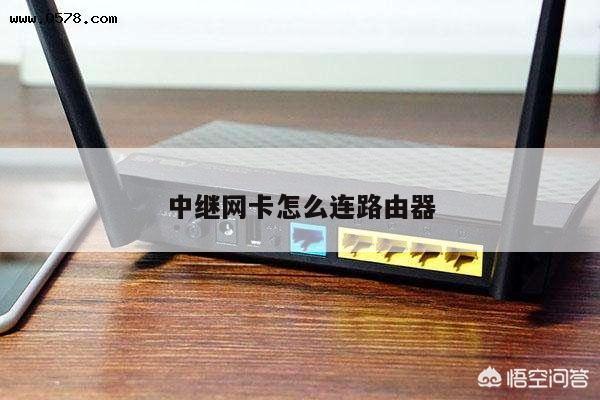
2. 将移动宽带的网络线缆插入到无线路由器的WAN口,通常标有“Internet”或“WAN”的标识。确保连接牢固,接口没有松动。
3. 打开无线路由器的电源,并等待一段时间,直到路由器的指示灯显示正常工作。
4. 打开电脑或移动设备的无线网络设置,搜索可用的无线网络。在列表中,应该能够找到你所连接的无线路由器的名称。
5. 选择你的无线路由器,并输入预设的无线密码。如果你是第一次连接,可以在无线路由器的背面或底部找到默认的用户名和密码。
6. 等待一段时间,直到你的设备成功连接到无线路由器。你可以享受到更快速、更稳定的无线网络连接。
二、无线路由器设置技巧
1. 修改无线路由器的登录密码:为了保护你的网络安全,建议定期修改无线路由器的登录密码。你可以在路由器的管理界面中找到相关选项,并设置一个强密码。
2. 更改无线网络名称(SSID):默认情况下,无线路由器的网络名称是厂商预设的一串字符,你可以根据自己的喜好修改为一个易于记忆的名称。
3. 加密你的无线网络:为了防止他人未经授权地访问你的无线网络,建议启用加密功能。常见的加密方式有WPA2-PSK和WPA3-PSK,选择其中一个并设置一个强密码。
4. 设置访客网络:如果你经常有朋友、家人来访,你可以设置一个访客网络,以便他们连接到无线路由器,同时保护你的主要网络安全。
5. 优化无线信号:将无线路由器放置在离你常用设备较近的位置,避免障碍物阻挡信号传输。可以调整路由器的天线方向,以获得更好的信号覆盖范围。
6. 定期更新路由器固件:厂商会不断发布新的固件版本,以修复安全漏洞和改进性能。定期检查并更新你的无线路由器固件,以确保网络的稳定和安全。