电脑如何管理路由器?详细描述和设置指南
在现代家庭和办公环境中,无线路由器是连接互联网的关键设备。通过电脑管理路由器,您可以轻松地进行网络设置和配置,以确保网络安全和稳定性。本文将详细介绍如何使用电脑管理路由器,并提供一些设置指南,以帮助您更好地理解和操作路由器。
1. 连接电脑和路由器
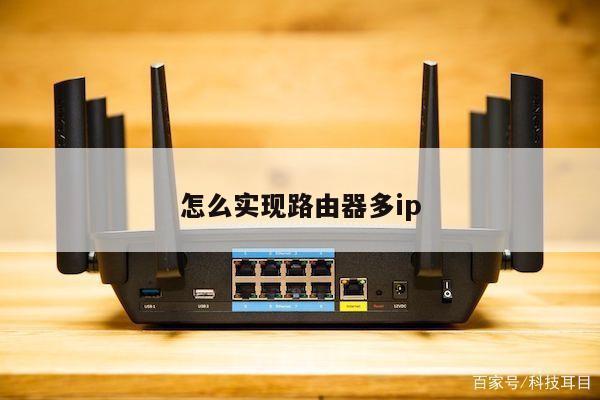
确保您的电脑和路由器之间的物理连接正常。使用以太网线将路由器连接到电脑的网口。确保连接牢固,并检查电缆是否正常工作。

2. 打开路由器管理界面
打开您的网络浏览器(如Chrome、Firefox或Edge)并输入路由器的默认IP地址。通常情况下,路由器的默认IP地址为192.168.1.1或192.168.0.1。按下回车键后,您将被引导至路由器的登录页面。
3. 输入用户名和密码
在登录页面中,输入您的路由器用户名和密码。这些信息通常可以在路由器的说明书或背面的标签上找到。如果您没有更改过这些信息,则可以尝试使用默认的用户名和密码进行登录。常见的默认用户名为"admin",密码为空或为"admin"。
4. 导航至设置界面
登录成功后,您将进入路由器的管理界面。界面的布局和功能因不同的路由器品牌和型号而有所不同。您可以在界面的左侧或顶部找到一个菜单,其中包含不同的设置选项,如无线设置、安全设置、端口转发等。
5. 配置无线网络
在无线设置选项中,您可以更改无线网络的名称(SSID)和密码,以及选择不同的加密类型(如WPA2-PSK)来增强网络安全性。确保您设置一个强密码,并定期更改以保护您的网络免受未经授权的访问。
6. 设置端口转发
如果您需要在路由器上运行特定的应用程序或服务器,您可能需要设置端口转发。在端口转发选项中,您可以将外部请求转发到特定的内部IP地址和端口上。这对于远程访问摄像头、FTP服务器或在线游戏服务器等应用程序非常有用。
7. 更新固件
定期更新路由器的固件是保持网络安全和性能的关键。在管理界面中,您可以找到固件更新选项,并在需要时下载和安装最新的固件版本。请注意,在更新固件之前,最好备份您的路由器设置,以防止意外数据丢失。
8. 设置家长控制和访问控制
许多现代路由器都提供家长控制和访问控制功能,以帮助您管理家庭网络的使用。通过这些功能,您可以限制特定设备的上网时间、屏蔽特定网站,以及设置访问规则。在管理界面中,您可以找到相应的选项,并根据需要进行配置。
9. 重启和恢复出厂设置
如果您遇到网络问题或需要重置路由器,您可以在管理界面中找到重启和恢复出厂设置选项。重启路由器类似于重新启动电脑,而恢复出厂设置将删除所有自定义设置并将路由器恢复到初始状态。在执行这些操作之前,请确保您已备份重要的设置和文件。
通过电脑管理路由器可以更好地控制和维护家庭或办公网络。通过按照上述步骤进行设置和配置,您可以确保网络的安全性和稳定性,并根据需要进行个性化的调整。请记住,不同的路由器品牌和型号可能会有所不同,因此在进行设置时,请参考您的路由器说明书或官方网站提供的指南。