当前位置:首页 > 入口密码管理 > 正文内容

tp-link手机设置路由器步骤(爆料)

秋天2023年09月19日 06:03:41入口密码管理172
路由器的设置和使用可能让一些用户感到棘手,本文tp-link手机设置路由器步骤 将为您提供适用于不同场景的路由器设置方法和使用技巧。

tp-link路由器设置:手机如何设置路由器?路由器设置教程,下面191路由网小编详细为大家介绍一下。

手机如何设置路由器?

以下是手机无线连"

文章“tp-link手机设置路由器步骤 ”相关路由器教程资料分享,由路由器之家整理收藏!

tp-link手机设置路由器步骤

tp-link路由器设置:手机如何设置路由器?路由器设置教程,下面小编详细为大家介绍一下。

手机如何设置路由器?

   
以下是手机无线连接路由器的设置方法,电脑有线连接的设置方法请点击参考:电脑如何设置路由器?

 tp-link路由器设置:手机如何设置路由器?

   
将前端上网的宽带线连接到路由器的WAN口,如果有上网电脑将其连接到路由器的LAN口上。

   
请确认入户宽带的线路类型,根据入户宽带线路的不同,分为光纤、网线、电话线三种接入方式,连接方法请参考下图:

 tp-link路由器设置:手机如何设置路由器?

   
您也可以参考:线路连接图

   
线路连好后,如果WAN口对应的指示灯不亮,则表明线路连接有问题,请检查确认网线连接牢固或尝试换一根网线。解决方法请参考:网线接上了指示灯却不亮?

 tp-link路由器设置:手机如何设置路由器?注意事项

宽带线一定要连接到路由器的WAN口上。WAN口与另外四个LAN口一般颜色有所不同,且端口下方有WAN标识,请仔细确认。电脑连接到路由器1/2/3/4任意一个LAN口。

 tp-link路由器设置:手机如何设置路由器?

[1]在路由器的底部标贴上查看路由器出厂的无线信号名称。

 tp-link路由器设置:手机如何设置路由器?

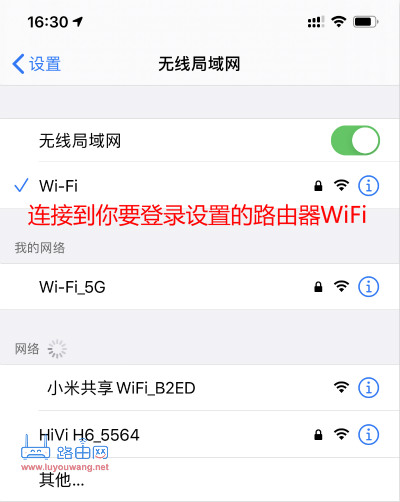
[2]打开手机的无线设置,连接路由器出厂的无线信号。

 tp-link路由器设置:手机如何设置路由器?

[3]连接Wi-Fi后,手机会自动弹出路由器的设置页面。若未自动弹出请打开浏览器,在地址栏输入tplogin.cn(部分早期的路由器管理地址是192.168.1.1)。在弹出的窗口中设置路由器的登录密码(密码长度在6-32位区间),该密码用于以后管理路由器(登录界面),请妥善保管。如下图:

 tp-link路由器设置:手机如何设置路由器? tp-link路由器设置:手机如何设置路由器?

 tp-link路由器设置:手机如何设置路由器?注意事项

       
如果弹出的登录界面和上图显示不一样,说明您的路由器是其他页面风格,请点击您的登录界面参考相应的设置方法。

 tp-link路由器设置:手机如何设置路由器?

传统界面

   
如果无法登录路由器管理界面,请参考:登录不了路由器的管理界面?

[4] 登录成功后,路由器会自动检测上网方式,根据检测到的上网方式,填写该上网方式的对应参数,如下图:

   
宽带有宽带拨号、自动获取IP地址、固定IP地址三种上网方式。上网方式是由宽带运营商决定的,如果无法确认您的上网方式,请联系宽带运营商确认。

 tp-link路由器设置:手机如何设置路由器? tp-link路由器设置:手机如何设置路由器?

 tp-link路由器设置:手机如何设置路由器?注意事项

76%的用户上不了网是因为输入了错误的用户名和密码,请仔细检查输入的宽带用户名和密码是否正确,注意区分中英文、字母的大小写、后缀是否完整等。如果不确认,请咨询宽带运营商。

[5] 设置路由器的无线名称和无线密码,设置完成后,点击“完成”保存配置。请一定记住路由器的无线名称无线密码,在后续连接路由器无线时需要用到。

 tp-link路由器设置:手机如何设置路由器? tp-link路由器设置:手机如何设置路由器?

 tp-link路由器设置:手机如何设置路由器?注意事项

无线名称建议设置为字母或数字,尽量不要使用中文、特殊字符,避免部分无线客户端不支持中文或特殊字符而导致搜索不到或无法连接。

       
TP-LINK路由器默认的无线信号名称为"TP-LINK_XXXX ",且没有密码。为确保您的网络安全,建议一定要设置无线密码,防止他人非法蹭网。

 tp-link路由器设置:手机如何设置路由器?

   
路由器设置完成,无线终端连接刚才设置的无线名称,输入设置的无线密码,可以打开网页尝试上网了。

   
各类终端连接Wi-Fi信号(无线信号)的方法有所差异,请参考:

 tp-link路由器设置:手机如何设置路由器? tp-link路由器设置:手机如何设置路由器? tp-link路由器设置:手机如何设置路由器? tp-link路由器设置:手机如何设置路由器? tp-link路由器设置:手机如何设置路由器? tp-link路由器设置:手机如何设置路由器? tp-link路由器设置:手机如何设置路由器?

 tp-link路由器设置:手机如何设置路由器?注意事项

       
如果不确定以上无线参数,可通过已连接上路由器的终端登录到路由器的管理界面tplogin.cn,在网络状态中查看无线名称和密码。

   
如果您还有其它台式机、网络电视等有线设备想上网,将设备用网线连接到路由器1/2/3/4任意一个空闲的LAN口,直接就可以上网,不需要再配置路由器。

 tp-link路由器设置:手机如何设置路由器?注意事项

       
路由器设置完成有了参数后,下面的电脑就可以直接打开网页上网,不用再使用电脑上的"宽带连接"来进行拨号

   
若设置完成无法上网,请点击参考:设置完路由器上不了网?

 tp-link路由器设置:手机如何设置路由器?

   
使用路由器过程中,您可能有以下问题,请点击参考:

有线能上网,无线连接上无法上网?

网线接上了路由器对应指示灯却不亮怎么办?

搜索不到无线信号怎么办?

搜索到信号但是连接不上怎么办?

连接上无线信号但是上不了网怎么办(有线可以上网)?

[云路由器]如何用手机APP设置路由器上网?

总结:以上就是整理的 tp-link路由器设置:手机如何设置路由器?图文教程内容,希望能帮助到大家。

~我们鼓励您尝试这些技巧,并发现它们如何帮助您更好地管理和优化您的网络连接。

扫描二维码推送至手机访问。

版权声明:本文由路由设置网发布,如需转载请注明出处。

本文链接:https://www.shoulian.org/luyou/post/96694.html

分享给朋友:

“tp-link手机设置路由器步骤(爆料)” 的相关文章

192.168.1.1手机登录改wifi密码操作步骤(绝佳选择)

192.168.1.1手机登录改wifi密码操作步骤(绝佳选择)

本文192.168.1.1手机登录改wifi密码操作步骤 将详细介绍路由器的设置和使用技巧,帮助您快速上手使用路由器。本教程步骤介绍了用手机连接路由器登录到管理后台修改WiFi密码的步骤教程,很多用户没有电脑,使用手机也是可以很方便的修改、设置路由器的。手机wifi第一步:确保手机已经连接到你的路由...

手机怎么登陆192.168.1.1(192.168.1.1手机登录教程)(突破)

手机怎么登陆192.168.1.1(192.168.1.1手机登录教程)(突破)

本文手机怎么登陆192.168.1.1(192.168.1.1手机登录教程) 将为您介绍如何更改路由器密码,加强网络安全,保障您的网络数据安全。 发现有一些用户不知道怎么用手机打开路由器的管理管理后台设置界面,手机怎么登陆192.168.1.1等,在本文中,小路将给大家详细介绍,路由器192.168...

192.168.1.1路由器设置(适用于大多数无线路由器)(解读)

192.168.1.1路由器设置(适用于大多数无线路由器)(解读)

路由器和Wi-Fi的设置可能看起来很复杂,但实际上很简单。本文文192.168.1.1路由器设置(适用于大多数无线路由器) 将为你提供易懂的教程和建议,帮助你快速上网。 本文介绍192.168.1.1路由器设置教程,192.168.1.1是很多路由器使用的ip登录地址,如果你的路由器登录地址不是19...

192.168.1.1登录 http://192.168.1.1路由器设置(新鲜推荐)

192.168.1.1登录 http://192.168.1.1路由器设置(新鲜推荐)

路由器设置和无线WIFI设置可能对于初学者来说比较复杂和困难,本文192.168.1.1登录 http://192.168.1.1路由器设置 将为您进行深入浅出的讲解和指导。 192.168.1.1登录入口是TP-LINK路由器、水星路由器、华硕路由器使用的管理地址,http://192.168.1...

192.168.1.1路由器设置 192.168.1.1无线Wi-Fi上网(指南)

192.168.1.1路由器设置 192.168.1.1无线Wi-Fi上网(指南)

如果您对路由器设置和无线WIFI设置的操作方法不太了解,本文192.168.1.1路由器设置 192.168.1.1无线Wi-Fi上网 将为您提供一步一步的指导和解答。 很多路由器的管理设置IP地址是192.168.1.1,水星路由器、普联路由器、网件路由器、华硕路由器等都是用192.168.1.1...

tplogincn手机登录(专访)

tplogincn手机登录(专访)

新手设置路由器可能会遇到一些问题,本文tplogincn手机登录 将为您提供常见问题的解答和路由器使用技巧。 使用TP-Link TG1无线路由器加速腾讯游戏后,如果在玩游戏的时候仍然比较卡、出现掉线等现象,怎么办?请按照下面的方法进行排查。1、确认路由器是TG1首先,请确认一下你的路由器型号是不是...