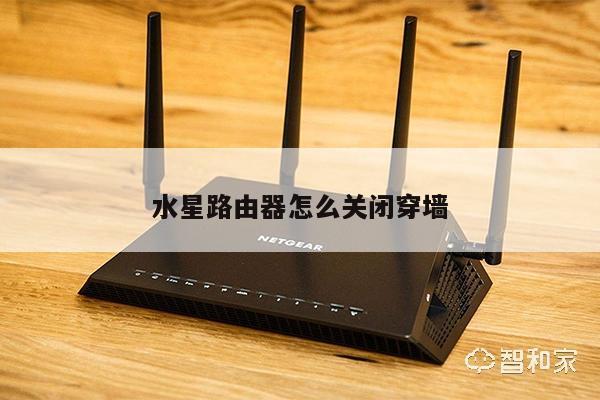
如何更换无线路由器?无线路由器更换步骤详解
在现代社会,无线路由器已经成为我们生活中不可或缺的一部分。有时候我们可能需要更换无线路由器,无论是因为老旧的设备性能不佳,还是为了升级到更高速度和更好的覆盖范围。本文将为您详细介绍如何更换无线路由器的步骤,以帮助您顺利完成无线路由器的更换,并确保网络连接的稳定和高效。
步骤一:选择适合的无线路由器
在更换无线路由器之前,首先需要选择一款适合您需求的新设备。考虑以下因素:速度、覆盖范围、安全性、品牌和价格等。根据您的网络使用情况和预算,选择一款性能稳定、功能全面的无线路由器。

步骤二:备份当前无线路由器的设置
在更换无线路由器之前,务必备份当前无线路由器的设置。这样可以确保在更换后,您可以轻松地恢复网络设置,而不会丢失重要的配置信息。您可以通过登录到当前无线路由器的管理界面,找到备份设置的选项,并按照提示进行备份。
步骤三:断开旧无线路由器的电源和连接
在开始更换无线路由器之前,确保将旧无线路由器的电源插头拔掉,并断开与电脑或其他设备的连接。这样可以避免电流冲击和意外损坏设备。
步骤四:设置新无线路由器
将新无线路由器连接到电源,并通过网线将其与电脑连接。打开浏览器,输入新无线路由器的默认IP地址(一般为192.168.1.1或192.168.0.1),并按下回车键。您将进入无线路由器的管理界面。
步骤五:登录并配置新无线路由器
在管理界面中,输入默认的用户名和密码登录新无线路由器。如果您不清楚默认的登录凭据,可以查阅无线路由器的用户手册或在无线路由器的底部找到相关信息。
一旦成功登录,您可以根据您的网络需求进行必要的配置。这包括设置新的网络名称(SSID)和密码,选择适当的加密方式,设置端口转发和虚拟服务器等。
步骤六:恢复备份的设置(可选)
如果您在步骤二中备份了当前无线路由器的设置,现在可以通过管理界面中的相应选项来恢复这些设置。这样可以确保您的网络设置和设备连接保持不变,无需重新配置。
步骤七:测试新无线路由器
在完成所有配置后,断开电脑与新无线路由器的有线连接,并通过无线方式连接到新无线路由器。打开浏览器,访问一些网站,确保网络连接正常且速度稳定。
总结
更换无线路由器可能看起来是一项复杂的任务,但只要按照上述步骤进行操作,您就能轻松完成。选择适合的无线路由器,备份设置,断开旧设备的连接,设置新设备,并根据需要恢复备份的设置。确保新无线路由器的网络连接正常。通过遵循这些步骤,您将能够顺利更换无线路由器,并享受到稳定和高效的网络连接。