无线路由器初始密码设置及常见问题解决
在无线路由器的设置过程中,初始密码是一个非常重要的环节。正确设置初始密码可以保护您的网络安全,防止未经授权的人员访问您的网络。本文将详细介绍无线路由器初始密码的设置方法以及常见问题的解决方案,帮助您更好地进行无线路由器的设置。
无线路由器初始密码设置方法
1. 打开您的无线路由器管理界面。通常情况下,您可以在浏览器中输入路由器的默认IP地址(如192.168.1.1)来访问管理界面。如果您不清楚路由器的默认IP地址,可以查阅路由器的用户手册或者在路由器背面找到相应的信息。

2. 输入用户名和密码登录路由器管理界面。默认情况下,用户名一般是admin,密码可以在路由器的用户手册或背面找到。如果您曾经修改过用户名和密码,输入相应的信息即可登录。
3. 进入管理界面后,找到“无线设置”或类似的选项。不同品牌的路由器管理界面可能略有不同,但一般都会有类似的选项用于设置无线网络。
4. 在无线设置界面中,找到“安全设置”或类似的选项。在这个选项中,您可以设置无线网络的密码。
5. 选择“WPA2-PSK”或类似的加密方式。WPA2-PSK是目前最安全的无线网络加密方式,建议您选择这个选项。
6. 输入您想要设置的密码。为了保护您的网络安全,密码应该包含字母、数字和特殊字符,并且长度不少于8个字符。
7. 点击“保存”或类似的按钮,保存您的设置。您的无线网络将会使用您刚刚设置的密码进行加密。
无线路由器初始密码常见问题解决方案
1. 忘记了无线路由器的初始密码怎么办?
如果您忘记了无线路由器的初始密码,可以尝试以下方法进行恢复:
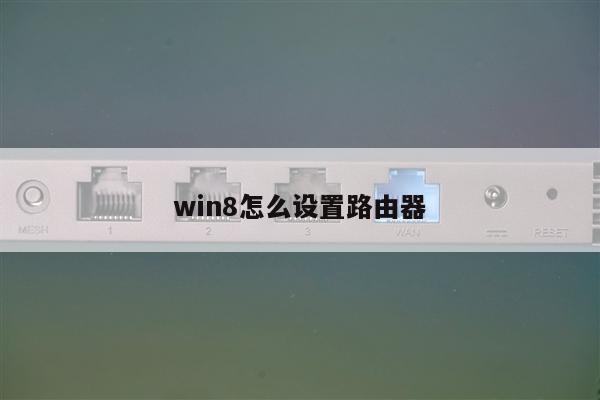
- 重置路由器:在路由器背面有一个“Reset”按钮,使用针或类似的工具长按该按钮约10秒钟,直到路由器指示灯开始闪烁,然后松开按钮。这将恢复路由器的出厂设置,包括初始密码。
- 使用默认用户名和密码:每个路由器的默认用户名和密码都是不同的,您可以在路由器的用户手册或背面找到相应的信息。使用默认的用户名和密码登录路由器管理界面后,您可以重新设置密码。
2. 修改了无线路由器的初始密码后无法登录怎么办?
如果您修改了无线路由器的初始密码后无法登录,可能是由于输入的密码不正确或其他设置问题导致的。您可以尝试以下方法解决问题:
- 确认密码是否输入正确:请确认您输入的密码是否与您在设置时所设置的密码一致。注意区分大小写。
- 重置路由器:如果您无法登录路由器管理界面,可以尝试重置路由器。按照上述方法重置路由器后,您可以使用默认的用户名和密码登录,并重新设置密码。
- 检查其他设置:如果您确认密码输入正确,但仍然无法登录,可能是其他设置问题导致的。您可以检查其他设置项是否正确配置,或者尝试恢复路由器的出厂设置。
通过正确设置无线路由器的初始密码,您可以保护您的网络安全,防止未经授权的人员访问您的网络。如果遇到无法登录或忘记密码等问题,您可以按照上述方法进行解决。定期更改密码也是保护网络安全的重要措施之一。