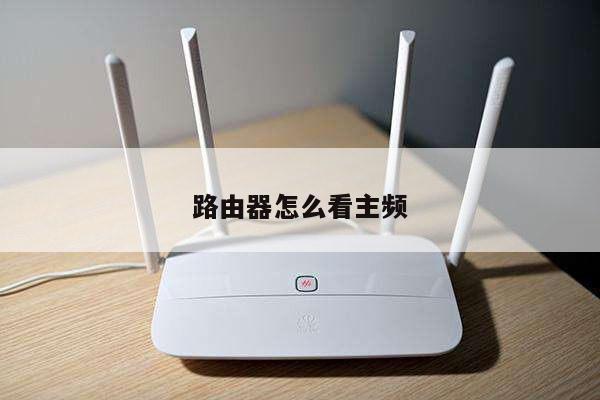
学校网络路由器怎么设置?详细步骤及注意事项
学校网络的无线路由器设置是确保学生和教职员工能够顺利连接互联网并进行在线学习和工作的重要步骤。本文将为您详细介绍学校网络路由器的设置步骤,并提供一些注意事项,以确保您能够正确设置和优化无线网络。
1. 登录路由器管理界面
您需要登录路由器的管理界面。您可以在浏览器的地址栏中输入默认网关的IP地址,例如192.168.1.1或192.168.0.1。如果您不确定默认网关的IP地址,请查看路由器的用户手册或联系网络管理员。

2. 输入用户名和密码
在登录界面中,您需要输入用户名和密码。默认情况下,用户名和密码通常是admin。如果您之前更改了这些信息,请使用新的用户名和密码登录。
3. 配置无线网络设置
一旦成功登录路由器管理界面,您将能够访问各种设置选项。找到无线网络设置选项,并点击进入。
3.1 设置无线网络名称(SSID)
SSID是您的无线网络的名称,可以是学校的名称或其他易于识别的名称。确保将SSID设置为与其他网络区分开的独特名称。
3.2 设置无线网络加密方式
选择适当的加密方式来保护您的无线网络。WPA2-PSK是目前最安全的加密方式,建议选择该选项。设置一个强密码,包含字母、数字和特殊字符,并定期更改密码以增加网络安全性。
3.3 配置其他无线网络设置
根据需要,您还可以配置其他无线网络设置,如频段选择、信道设置、传输速率等。这些设置可以根据学校网络的需求和设备的兼容性进行调整。
4. 保存并应用设置
在完成无线网络设置后,务必点击保存或应用设置按钮,以确保您的更改生效。路由器将重新启动并应用新的设置。
注意事项:
- 在设置路由器之前,确保您已经了解学校的网络策略和规定。遵守学校的网络使用规定是非常重要的。
- 在设置无线网络密码时,选择一个强密码,并确保只与授权人员共享。定期更改密码以增加网络安全性。
- 定期更新路由器的固件以确保您拥有最新的安全补丁和功能改进。
- 避免将路由器放置在干扰源附近,如微波炉、蓝牙设备或其他无线信号干扰源。