光猫如何连接路由器:详解无线路由器设置步骤
在如今高速互联网普及的时代,光猫和无线路由器成为了家庭网络连接的重要设备。光猫作为接入互联网的设备,负责将光纤信号转化为电信号,而无线路由器则负责将网络信号进行无线扩展,使得多个设备能够无线连接互联网。本文将详细介绍光猫如何连接路由器,并给出符合SEO无线路由设置类的文章。
1. 确认光猫和无线路由器的连接接口
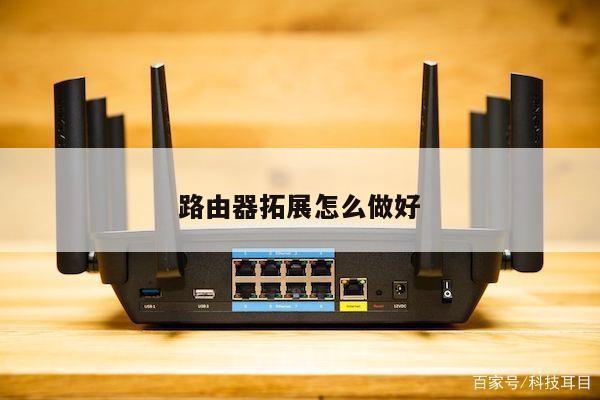
我们需要确认光猫和无线路由器的连接接口类型。常见的光猫接口有光纤口、LAN口和WAN口,而无线路由器的接口主要有WAN口和LAN口。根据自己的设备型号,确定光猫和无线路由器的接口类型,以便正确连接。

2. 连接光猫和无线路由器
根据接口类型,接下来我们将光猫和无线路由器进行连接。一般情况下,可以按照以下步骤进行操作:
- 将光猫的光纤口或LAN口与无线路由器的WAN口相连。如果光猫没有WAN口,可以选择将光纤口或LAN口与无线路由器的LAN口相连。
- 使用网线将光猫和无线路由器连接起来。确保网线插入接口牢固,避免松动导致网络连接不稳定。
3. 配置无线路由器
连接完成后,我们需要对无线路由器进行配置,以便实现无线网络的连接和使用。以下是一般的无线路由器设置步骤:
- 打开电脑或手机上的浏览器,输入无线路由器的默认IP地址(一般为192.168.1.1或192.168.0.1)进入路由器管理界面。
- 输入默认的用户名和密码登录路由器管理界面(一般为admin/admin),如果之前修改过密码,需要输入修改后的密码。
- 进入路由器管理界面后,根据需要进行无线网络名称(SSID)和密码(WPA/WPA2密码)的设置。建议设置一个强密码,以保护无线网络的安全性。
- 确认设置无误后,保存配置并重启无线路由器。
4. 连接设备并享受无线网络
配置完成后,我们可以使用无线设备(如电脑、手机、平板等)连接到无线路由器的无线网络上。在设备的无线网络设置中,找到无线路由器的名称(SSID),输入密码后即可连接上无线网络,畅享高速互联网。
总结
通过以上步骤,我们可以轻松地将光猫和无线路由器连接起来,并进行无线路由器的设置。我们就能够在家中享受到稳定、高速的无线网络连接。记得定期更新无线路由器的固件,以保持网络的安全性和稳定性。希望本文对您有所帮助,祝您使用愉快!